
O HEFLO fornece um projeto de customização de API baseado em Node.js que permite a implementação de regras de negócios avançadas, integrações e manipulação de dados durante a execução do processo. Usando o projeto de API do HEFLO, os desenvolvedores podem estender o comportamento da automação de processos além das configurações padrão do BPMN. As customizações podem ser usadas com:
- Elementos BPMN;
- Campos de Dados Externos;
- Botões de Ação;
- Eventos de Campo de Formulário, como Inicialização, Adição, Alteração e Remoção;
- Gatilhos de fluxo de execução de processos;
- Definição dinâmica de participantes;
- Operações de registros personalizados, como criação, atualização e remoção.
A biblioteca da API do HEFLO também fornece funções utilitárias nativas que simplificam o acesso aos dados do processo, campos de itens de trabalho, registros, tokens e contexto de execução. Uma lista completa de gatilhos, eventos e funções utilitárias disponíveis pode ser encontrada na documentação da API do HEFLO: Link.
Embora os projetos de customização do HEFLO ofereçam a flexibilidade de um ambiente de web service completo, eles também exigem conhecimento em Node.js, manutenção de projetos, hospedagem e infraestrutura de implantação. Para organizações que preferem assistência na implementação, o HEFLO também oferece serviços de consultoria e implementação.
Observação: Uma abordagem alternativa para um projeto de API do HEFLO pode ser encontrada no artigo: Visão Geral de Integrações no HEFLO: Web Services vs. Customizações de API
Estrutura do projeto e elementos mínimos
Um projeto de customização do HEFLO é normalmente implementado como uma aplicação do Serverless Framework implantada no AWS Lambda. A estrutura mínima do projeto é:
├── package.json
├── process
├ └── functions.ts
├── serverless.yml
└── tsconfig.json
onde cada arquivo tem uma responsabilidade específica no projeto.
package.json
O arquivo package.json define as dependências e a configuração do projeto. Ele contém:
- Dependências de pacotes Node.js;
- Dependências do Serverless Framework;
- Pacotes de configuração do TypeScript;
- Dependência do SDK da API do HEFLO;
- Bibliotecas utilitárias como Axios, Moment, parse de CSV e pacotes do AWS SDK.
Exemplo de dependência: “heflo-api”: “^1.0.32”
O pacote heflo-api fornece acesso ao contexto de execução do HEFLO e métodos utilitários usados durante a automação do processo.
serverless.yml
O arquivo serverless.yml define como a aplicação é implantada no AWS Lambda.
Exemplo:
service: projectName
provider:
name: aws
runtime: nodejs16.x
region: sa-east-1
functions:
function01:
handler: process/functions.function01
events:
– http:
path: /function01
method: post
Esta configuração:
- Cria uma função AWS Lambda;
- Expõe um endpoint HTTP;
- Conecta o endpoint a uma função TypeScript;
- Permite a implantação usando o Serverless Framework.
tsconfig.json
Este arquivo define a configuração do compilador TypeScript. Configurações de exemplo incluem:
{
“target”: “ES2020”,
“module”: “commonjs”,
“strict”: true
}
O projeto usa TypeScript para melhorar a manutenibilidade, a segurança de tipagem e os recursos de depuração.
processFunction.ts
O arquivo functions.ts contém a lógica de customização. Cada função exportada pode ser usada como:
- Manipuladores de eventos de formulário;
- Ações de gatilho;
- Endpoints de API;
- Manipuladores de execução de fluxo de sequência;
- Rotinas de automação personalizadas.
Exemplo:
exports.function01 = async (event: any) => {
const body = JSON.parse(event.body);
const context = new HEFLOApi.Events.WorkItem.OnChanged({ body });
const textField = context.WorkItem.Get(“textField”);
// custom business logic here
};
O elemento principal de toda customização é o objeto de contexto fornecido pela biblioteca da API do HEFLO. Este objeto dá acesso a:
- Campos de itens de trabalho;
- Dados do processo;
- Registros;
- Participantes;
- Informações do token atual;
- Métodos de execução de fluxo de trabalho.
Instalando dependências e pré-requisitos
Antes de executar o projeto, certifique-se de que as seguintes ferramentas estejam instaladas: Node.js;
- Node.js;
- npm;
- Serverless Framework;
- Ngrok.
Para este guia, o Visual Studio Code será usado como a IDE para edição, testes e depuração do projeto.
Os passos a seguir descrevem um processo de configuração simplificado para preparar o ambiente de desenvolvimento e criar a estrutura do projeto do zero.
- Baixe e instale o Visual Studio Code.
- Baixe e instale o Node.js a partir do site oficial.
- Após a instalação, valide-a usando um prompt de comando ou terminal:
node -v - Valide também o npm:
npm -v - Instale o TypeScript.
npm install typescript -g - Valide a instalação:
tsc -v - Instale o Serverless Framework.
npm install serverless@3.39.0 -g
Nota: Verifique a documentação oficial do Serverless Framework para obter a versão estável mais recente. - Valide a instalação:
serverless -v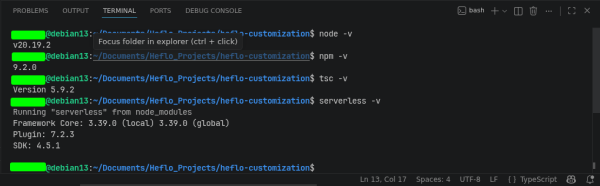
- Instale o ngrok.
O ngrok é usado durante o desenvolvimento local para expor publicamente a API local, de modo que o HEFLO possa acessar os endpoints de customização durante os testes.
a. Crie uma conta no site do ngrok;
b. Baixe o arquivo executável;
c. Extraia e abra o ngrok;
d. Autentique a instalação usando o comando fornecido no painel do ngrok.
Exemplo: ngrok config add-authtoken YOUR_TOKEN
Após a autenticação, o ngrok estará pronto para uso.
Criando uma função de customização simples
Após instalar todos os pré-requisitos, podemos criar o projeto de customização. Primeiro, crie a pasta do projeto, o que pode ser feito diretamente pelo VS Code ou por meio de um terminal; para isso:
- Abra um terminal e crie o diretório do projeto:
mkdir heflo-customization
cd heflo-customization - Inicialize o projeto Node.js; para isso, execute:
npm init -y - Instale as Dependências do Projeto.
Para este exemplo, instalaremos apenas as dependências mínimas necessárias.
npm install \
heflo-api \
serverless@3.39.0 \
serverless-offline@8.8.0 \
serverless-plugin-typescript@2.1.2 \
typescript
Nota: O pacote serverless-plugin-typescript atualmente suporta apenas as versões v2 e v3 do Serverless Framework. Por esse motivo, o projeto usa serverless@3.39.0. Instalar a versão mais recente do Serverless Framework pode causar conflitos de dependência durante a instalação. Para evitar problemas de compatibilidade, sempre instale as versões especificadas neste guia.
Adicionalmente, instale as dependências de desenvolvimento::
npm install –save-dev \
@types/aws-lambda \
serverless-plugin-common-excludes \
serverless-plugin-include-dependencies - Crie a Estrutura do Projeto.
Uma estrutura de projeto sugerida é mostrada abaixo.
heflo-customization
├── package.json
├── process
├ └── functions.ts
├── serverless.yml
└── tsconfig.json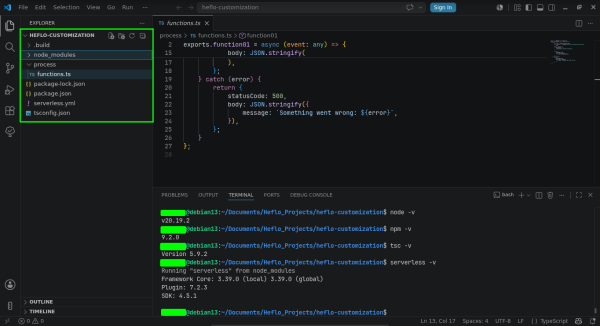
- Crie o arquivo tsconfig.json com o seguinte conteúdo:
{
“compilerOptions”: {
“target”: “ES2020”,
“module”: “commonjs”,
“sourceMap”: true,
“outDir”: “.build”,
“strict”: true,
“rootDir”: “./”,
“esModuleInterop”: true
}
}
Esta configuração permite a compilação do TypeScript compatível com o Serverless Framework e o AWS Lambda. - Crie o arquivo serverless.yml:
service: heflo-customization
frameworkVersion: ‘3’
provider:
name: aws
runtime: nodejs16.x
region: sa-east-1
timeout: 30
versionFunctions: false
functions:
function01:
handler: process/functions.function01
events:
– http:
path: /function01
method: post
plugins:
– serverless-offline
– serverless-plugin-typescript
– serverless-plugin-common-excludes
– serverless-plugin-include-dependencies
– serverless-dotenv-plugin - Crie sua primeira função de customização.
Crie o arquivo process/functions.ts:
import * as HEFLOApi from “heflo-api”;
exports.function01 = async (event: any) => {
try {
const body = JSON.parse(event.body);
const context = new HEFLOApi.Events.WorkItem.OnExecuteSequenceFlow({
body,
});
context.WorkItem.Set(
“textField”,
“Customization executed successfully”
);
return {
statusCode: 200,
body: JSON.stringify(
context.GetModifiedData()
),
};
} catch (error) {
return {
statusCode: 500,
body: JSON.stringify({
message: `Something went wrong: ${error}`,
}),
};
}
};
Este exemplo simples recebe o payload do evento do HEFLO, cria o contexto de execução do HEFLO com base no tipo de evento, atualiza o campo do processo textField com a seguinte mensagem: “Customization executed successfully”, e depois retorna os dados modificados de volta para o HEFLO.
Executando o projeto localmente
- Inicie o servidor local:
serverless offline
A API será executada localmente na porta 3000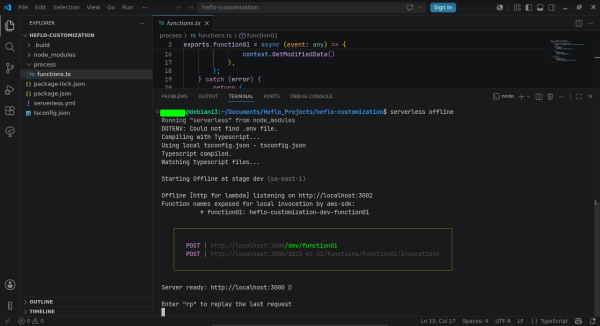
- Abra outro terminal e execute:
ngrok http 3000
O ngrok gerará uma URL HTTPS pública que pode ser configurada dentro do HEFLO para fins de teste..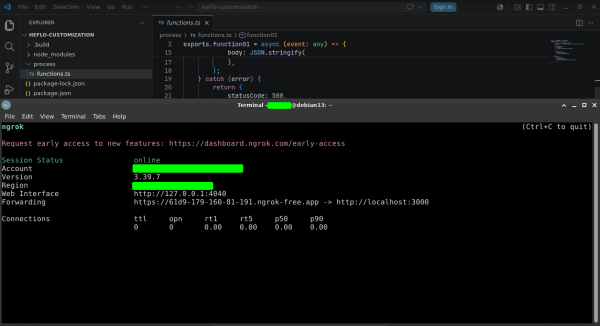
Implantando a customização
Após testar localmente, implante o projeto no AWS Lambda usando:
serverless deploy
O processo de implantação:
- Empacota a aplicação;
- Faz o upload do código para a AWS;
- Cria as funções Lambda;
- Cria os endpoints do API Gateway;
- Retorna as URLs públicas da API.
Exemplo de saída:
endpoints:
POST – https://xxxx.execute-api.sa-east-1.amazonaws.com/dev/sampleFunction
Esses endpoints podem então ser usados diretamente dentro das configurações de automação do HEFLO.
Usando a customização na automação do HEFLO
Após a implantação, o endpoint pode ser conectado aos eventos de automação de processos dentro do HEFLO.
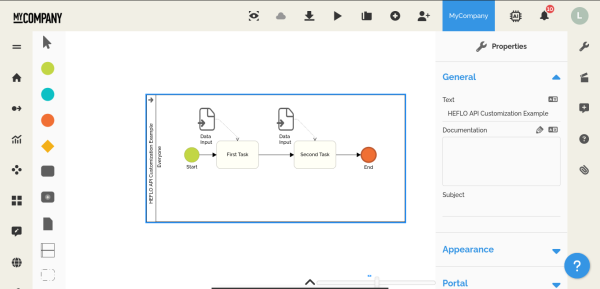
A próxima etapa é criar o processo BPMN e configurar a chamada do web service; para isso, usaremos um diagrama simples de duas tarefas para enviar, receber e exibir o evento no campo do formulário.
- Na página principal do ambiente do HEFLO, acesse o editor de processos.
- Abra um processo BPMN existente ou crie um do zero.
- Verifique se o processo está com a opção Processo automatizado habilitada.
- Adicione o elemento inicial, a “Primeira tarefa”, a “Segunda tarefa” e o elemento final, conforme mostrado na imagem abaixo.
- Em ambas as tarefas, vincule uma entrada de dados (formulário).
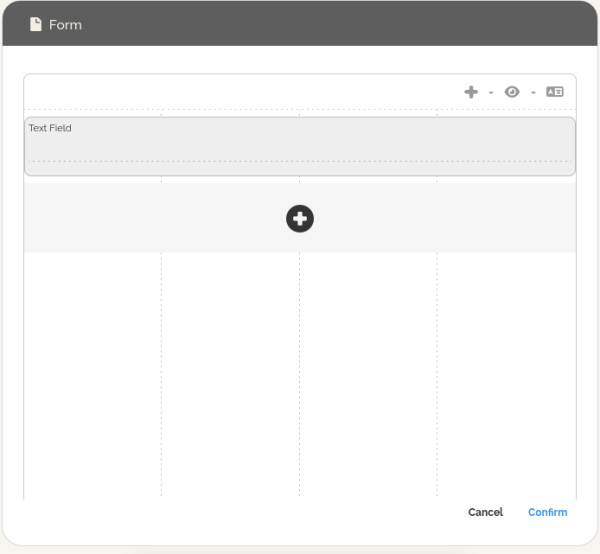
- Dê um duplo clique no formulário para acessar a janela de criação de formulários.
- Na tarefa “Primeira tarefa”, crie um campo de texto chamado “Campo de Texto”.
- Aqui precisamos dar um passo adicional e, para isso, temos duas abordagens possíveis:
a. A primeira é usar o identificador do campo para mapear o campo do formulário dentro da aplicação; para isso:
i. Clique no ícone de lápis no lado direito do campo e selecione a opção Editar.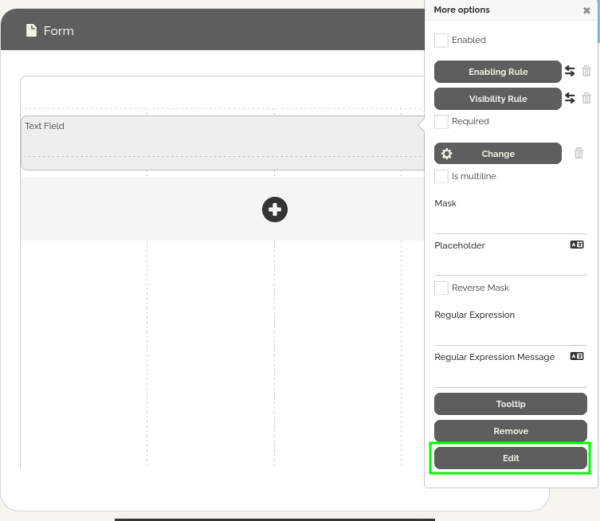
ii. Na parte inferior da janela, clique no ícone “</>” para acessar o identificador do campo e substitua field_id nas linhas como:
context.WorkItem.Set(“textField”,);
Para mapear o campo dentro da aplicação.
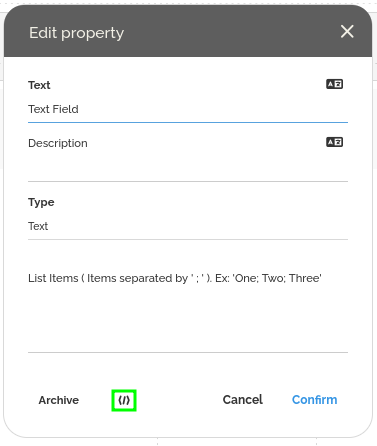
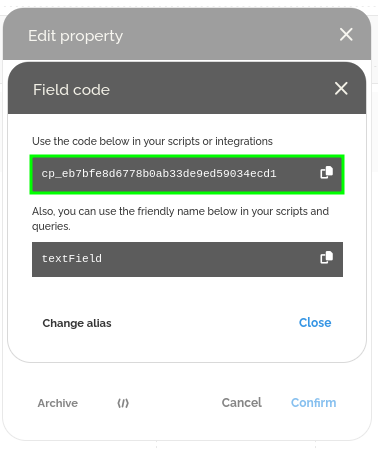 b. A segunda é criar um alias personalizado; isso mantém o código da API mais simples e sustentável; para isso:
i. Clique no ícone de lápis no lado direito do campo e selecione a opção Editar.
ii. Na parte inferior da janela, clique no ícone “</>” para acessar o identificador do campo.
iii. Selecione a opção para criar alias e confirme.
iv. Use-os no lugar de field_id nas linhas como:
context.WorkItem.Set(“textField”,);
Para mapear o campo dentro da aplicação.
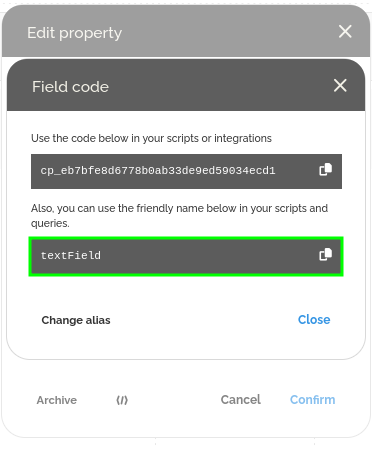 Usando a segunda abordagem, crie o seguinte alias para o campo de texto; este deve ser o mesmo usado no código.
Campo: Text Field Alias: textField; - Agora é hora de configurar a chamada da API; selecione o fluxo de execução entre as duas tarefas e, na aba de execução (menu de propriedades), clique no botão de execução.
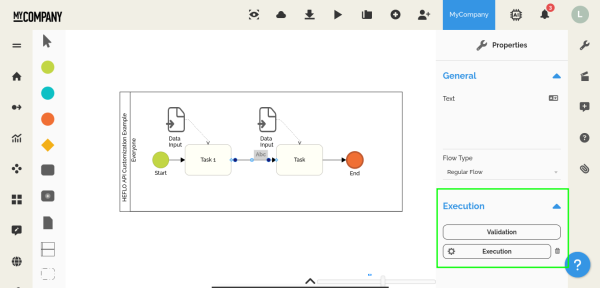
- No tipo de customização, selecione API usando NodeJS.
- Aqui precisamos configurar a chamada do web service. Para este exemplo, crie um novo web service e defina:
a. URL de Produção: https://abcd-1234.ngrok-free.app/
b. Recurso: function01
c. Método: Post
d. Autenticação: Nenhuma
Onde a URL de produção deve ser a mesma mostrada no terminal do ngrok.
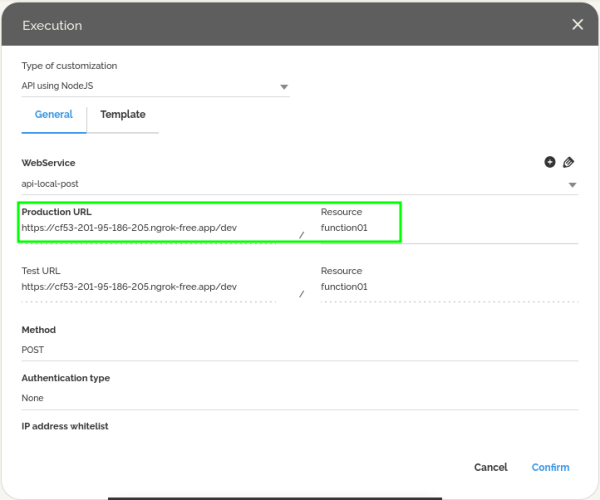
Observe que não precisamos configurar nenhum parâmetro de envio e resposta; todas as informações serão manipuladas dentro da aplicação e enviadas para o ambiente do HEFLO dentro de um contexto. - Confirme a configuração.
- Salve a configuração.
- No editor, clique com o botão direito no elemento inicial e selecione Testar, depois Iniciar novo item de trabalho.
- Valide a configuração.
Um ponto interessante é que este pequeno projeto pode ser adaptado ainda mais para modelar regras de negócios complexas e servir como ponto de partida para futuros projetos. Outros cenários comuns de uso incluem:
- Eventos de alteração de campo;
- Inicialização de formulário;
- Execução de botão de ação;
- Execução de fluxo de sequência;
- Validações de aprovação;
- Atribuição dinâmica de participantes;
- Integrações externas.
O endpoint de customização recebe o contexto de execução do processo do HEFLO e retorna os dados modificados para a plataforma. Essa abordagem permite a implementação de regras de negócios avançadas, mantendo o modelo BPMN limpo e sustentável.
Considerações Finais
As customizações de API do HEFLO fornecem uma poderosa camada de extensão para projetos de automação de processos. Ao combinar a modelagem de processos BPMN, a customização em Node.js e a implantação Serverless, as organizações podem implementar soluções de automação altamente flexíveis e sustentáveis.
A biblioteca da API do HEFLO simplifica a interação com o processo e permite que os desenvolvedores foquem na lógica de negócios em vez de detalhes de infraestrutura.