
Uma nova funcionalidade foi adicionada à plataforma HEFLO, oferecendo maior controle e segurança na submissão de documentos em processos de negócio. Agora, é possível definir tanto o número máximo de arquivos quanto os tipos de arquivos permitidos em campos de formulário do tipo Arquivo.
Essa melhoria aumenta a precisão na coleta de documentos, reduz erros de envio e garante que os usuários enviem somente o que é de fato necessário para o fluxo do processo.
Com a nova funcionalidade, administradores e modeladores de processos passam a ter controle avançado sobre a submissão, garantindo:
- Limitação precisa da quantidade de arquivos aceitos
- Restrições claras sobre os formatos válidos
- Evitação de anexos indevidos
- Redução de falhas no envio e nos trâmites internos
Configuração
A configuração é simples e pode ser feita diretamente no editor de processo.
Passos para configurar:
- Acesse o editor de processo e crie ou abra um fluxo existente.
- Adicione um formulário ao processo.
- Dentro do formulário, adicione um campo do tipo Arquivo já existente, ou clique em Novo Campo e selecione Campo do Tipo Arquivo.
- No canto superior direito do campo criado, clique no ícone de lápis (editar).
Ao abrir a edição, duas novas configurações estarão disponíveis:
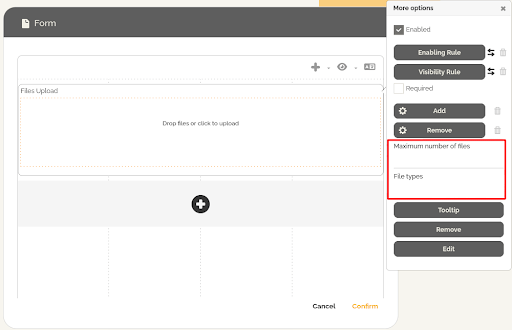
1. Máximo Número de Arquivos
Permite definir quantos arquivos podem ser enviados através daquele campo.
Exemplos de configuração:
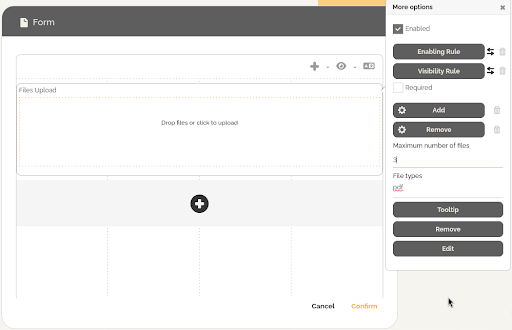
- 1 (para documentos únicos)
- 2 (para anexos complementares)
- 3 ou mais (dependendo do processo)
Ao tentar enviar mais arquivos do que o limite, o usuário recebe uma mensagem de aviso e o envio adicional é bloqueado.

2. Tipos de Arquivos Permitidos
Define quais formatos serão aceitos pelo formulário.
Você pode especificar extensões como:
- doc
- png
- jpg
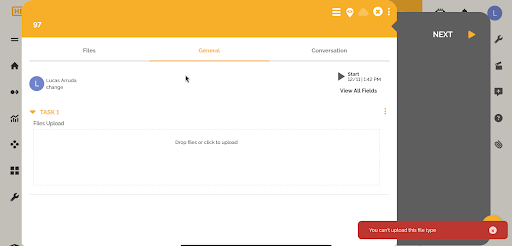
Quando o usuário tenta enviar um arquivo fora da lista (por exemplo, um .txt), o sistema bloqueia e exibe a mensagem: “Este tipo de arquivo não é permitido.”
A imagem a seguir apresenta um exemplo de configuração típica:
Durante a execução de uma instância desse processo:
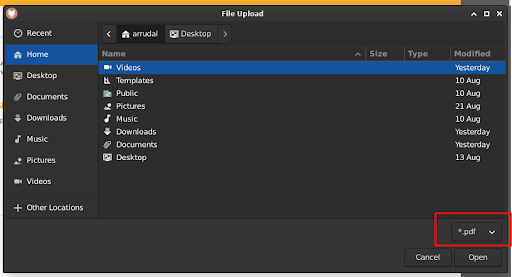
- O sistema filtra pelo tipo de arquivo alvo. O usuário pode tentar selecionar “Todos os Arquivos”, mas arquivos incompatíveis são recusados.
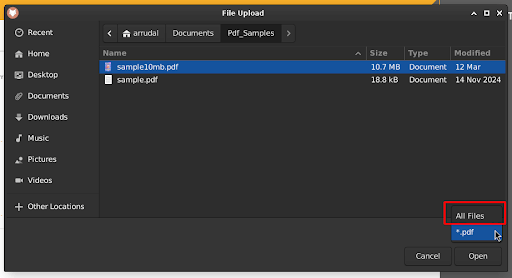
- Ao atingir o número máximo definido, o sistema impede anexos adicionais.
É importante mencionar que:
- Essa restrição é aplicada somente ao campo de formulário configurado.
- A aba Arquivos do processo ainda permite uploads adicionais, mas não é possível vinculá-los ao campo limitado, mantendo a integridade da regra definida.
Para saber mais sobre como desabilitar a aba de arquivos de um item de trabalho: Como ocultar ações na execução de um processo com perfis personalizados?
Essa nova funcionalidade simplifica a automação dos processos, garantindo que os usuários enviem somente os arquivos corretos, no formato e quantidade esperados.