
Durante a execução de uma instância de processo com caminhos paralelos ou atividades ad hoc, várias sub-instâncias (sub-tokens) podem ser criadas. Para os usuários, isso pode se tornar complexo e difícil de acompanhar. Com isso em mente, o HEFLO reformulou a seção Tarefas Relacionadas para melhorar a navegação e identificar claramente as responsabilidades.
O HEFLO permite que os usuários:
- Visualizem todas as sub-instâncias vinculadas a uma instância principal de forma organizada.
- Filtrem tarefas por responsabilidade ou status
- Naveguem facilmente entre a instância pai e suas sub-instâncias
- Identifiquem a posição exata de uma tarefa no mapeamento do processo
Neste artigo, explicamos como acessar, gerenciar e acompanhar essas sub-instâncias.
1. Quando as sub-instâncias são criadas? Como identificá-las?
As sub-instâncias são criadas quando:
- O processo se divide em múltiplos caminhos paralelos
- Uma atividade ad hoc é criada
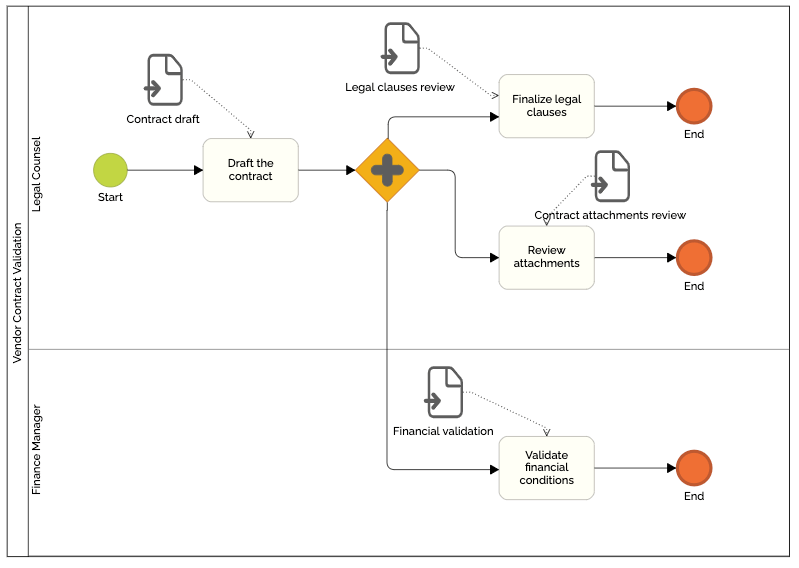
Por exemplo, se um processo se ramificar em três caminhos de tarefas paralelas, cada caminho gera um sub-token vinculado à mesma instância principal do processo.
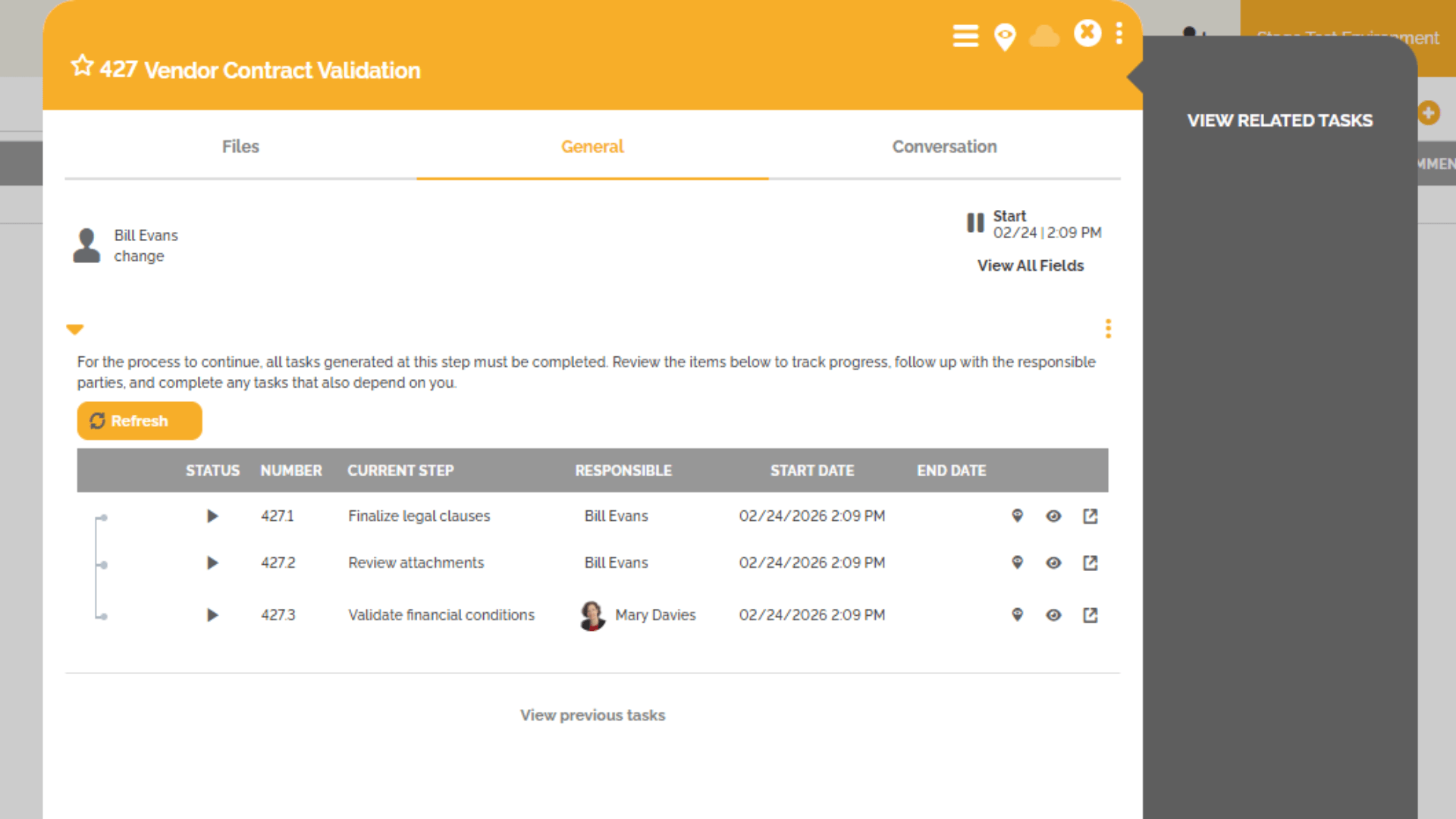
Cada sub-instância é identificada pelo sufixo “.x” acrescentado ao número da instância principal. Por exemplo, se a instância principal for 1 e três tarefas paralelas forem geradas, elas serão identificadas, respectivamente, como 1.1, 1.2 e 1.3.
2. Acessando o menu Tarefas Relacionadas
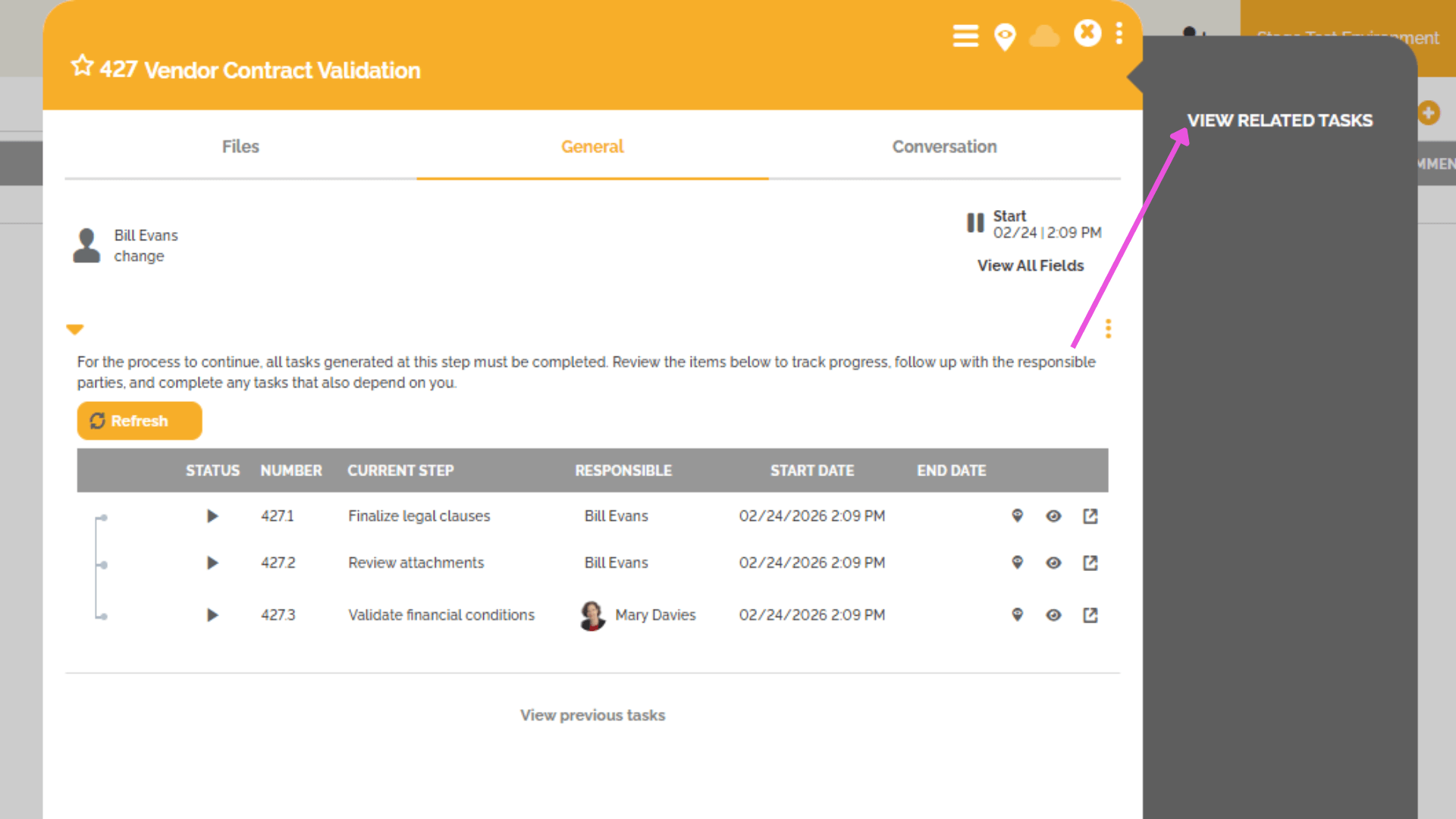
Quando uma instância de processo atinge uma etapa que gera múltiplas tarefas, uma nova opção é exibida no lado direito da janela da instância: “Visualizar Tarefas Relacionadas”.
Para acessar o menu Tarefas Relacionadas:
- Clique em “Ver tarefas relacionadas”
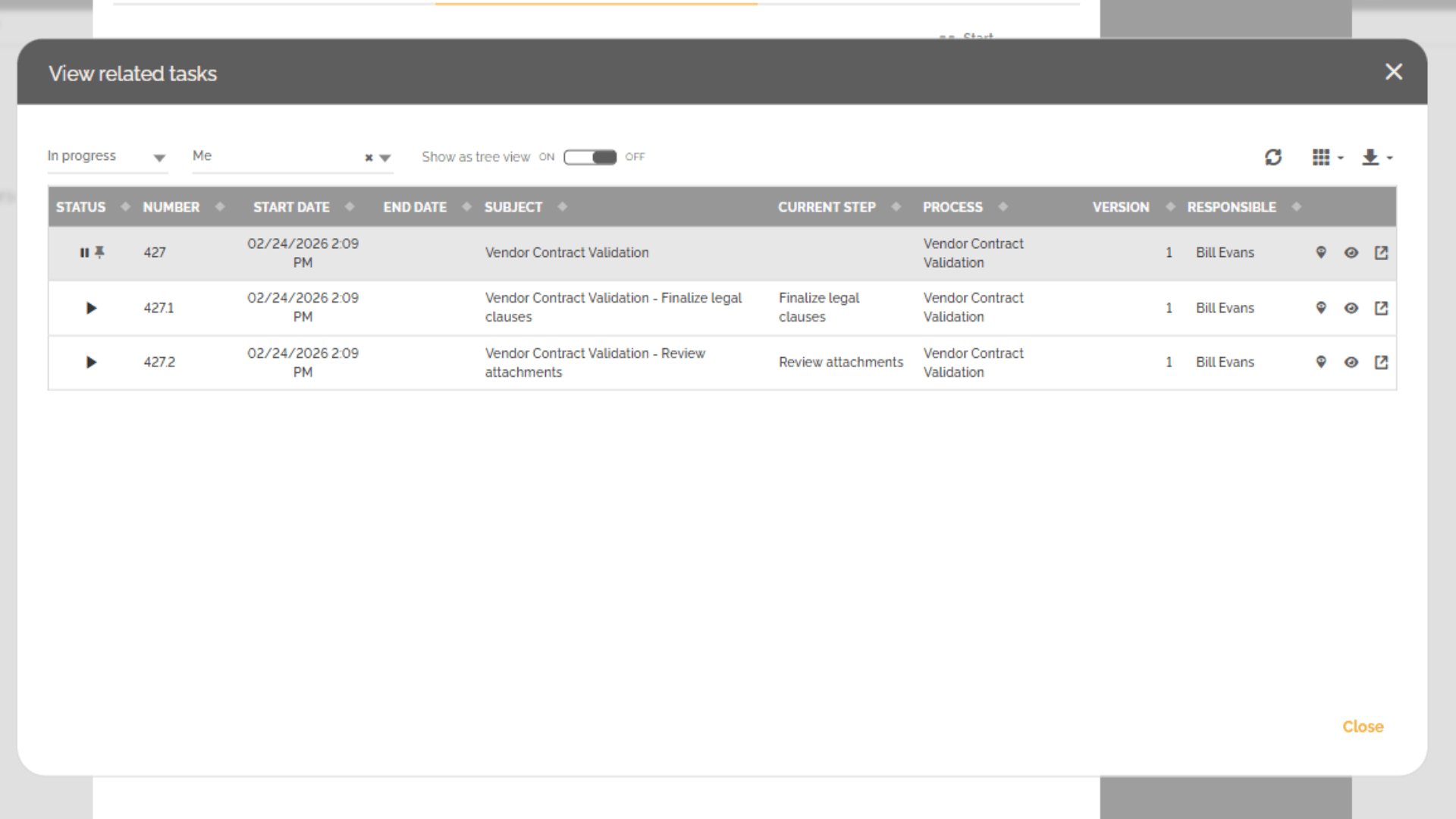
- Uma lista será exibida com todas as tarefas vinculadas à instância
Filtros padrão
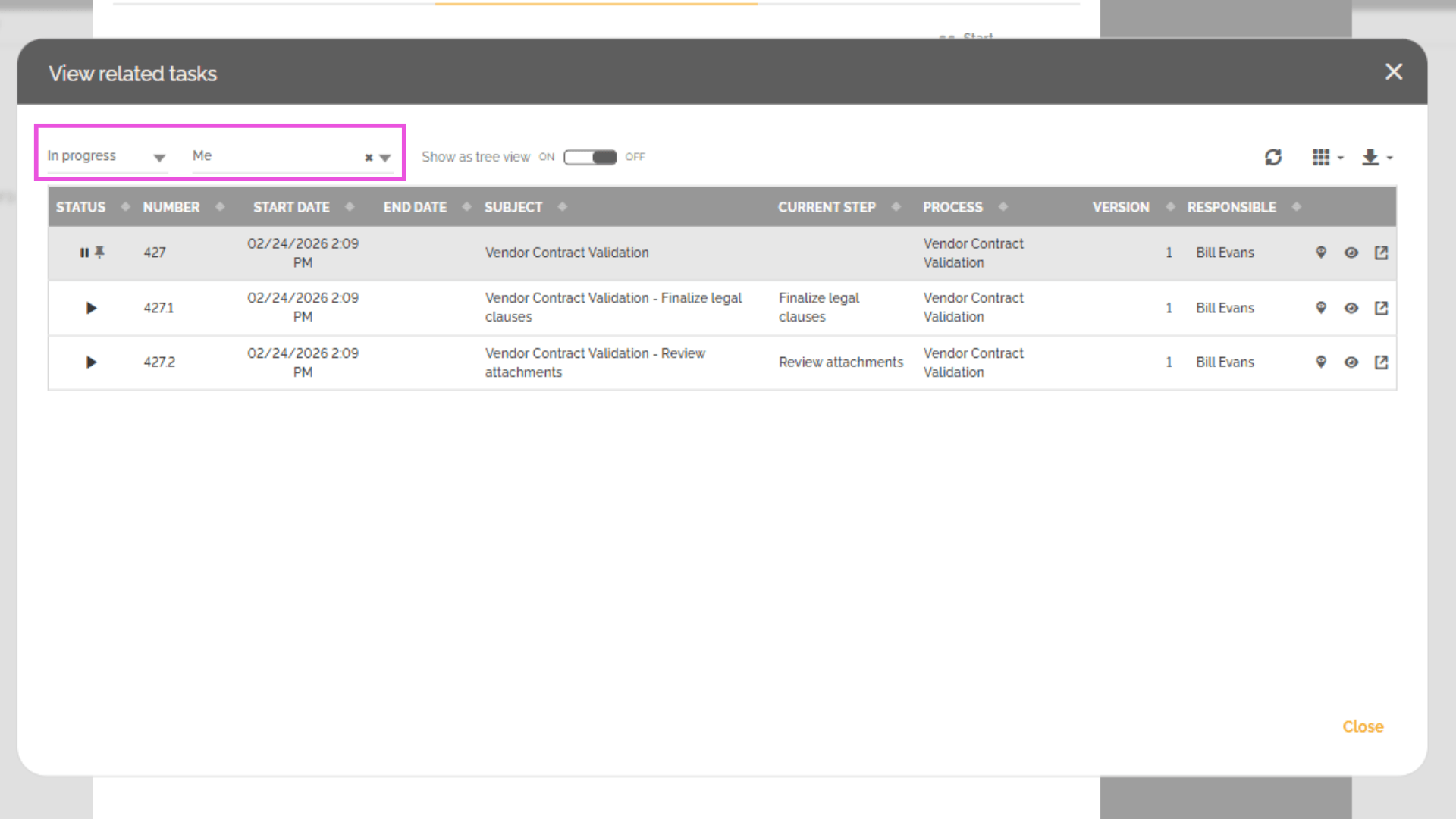
Por padrão, a lista de tarefas relacionadas é filtrada por:
- Status: Em andamento
Isso garante que os usuários vejam imediatamente todas as tarefas que estão em andamento.
3. Utilizando filtros e personalizando a visualização
Dentro da janela Tarefas Relacionadas, você encontrará diversas opções que permitem refinar a lista de tarefas e exibir apenas as informações necessárias.
Filtro por responsabilidade
- Exibir apenas as tarefas atribuídas a você
- Remover o filtro (a depender do seu nível de permissões) para visualizar as tarefas de todos os participantes
Filtro por status
É possível filtrar por status, como por exemplo:
- Em andamento
- Concluídas
- Suspensas
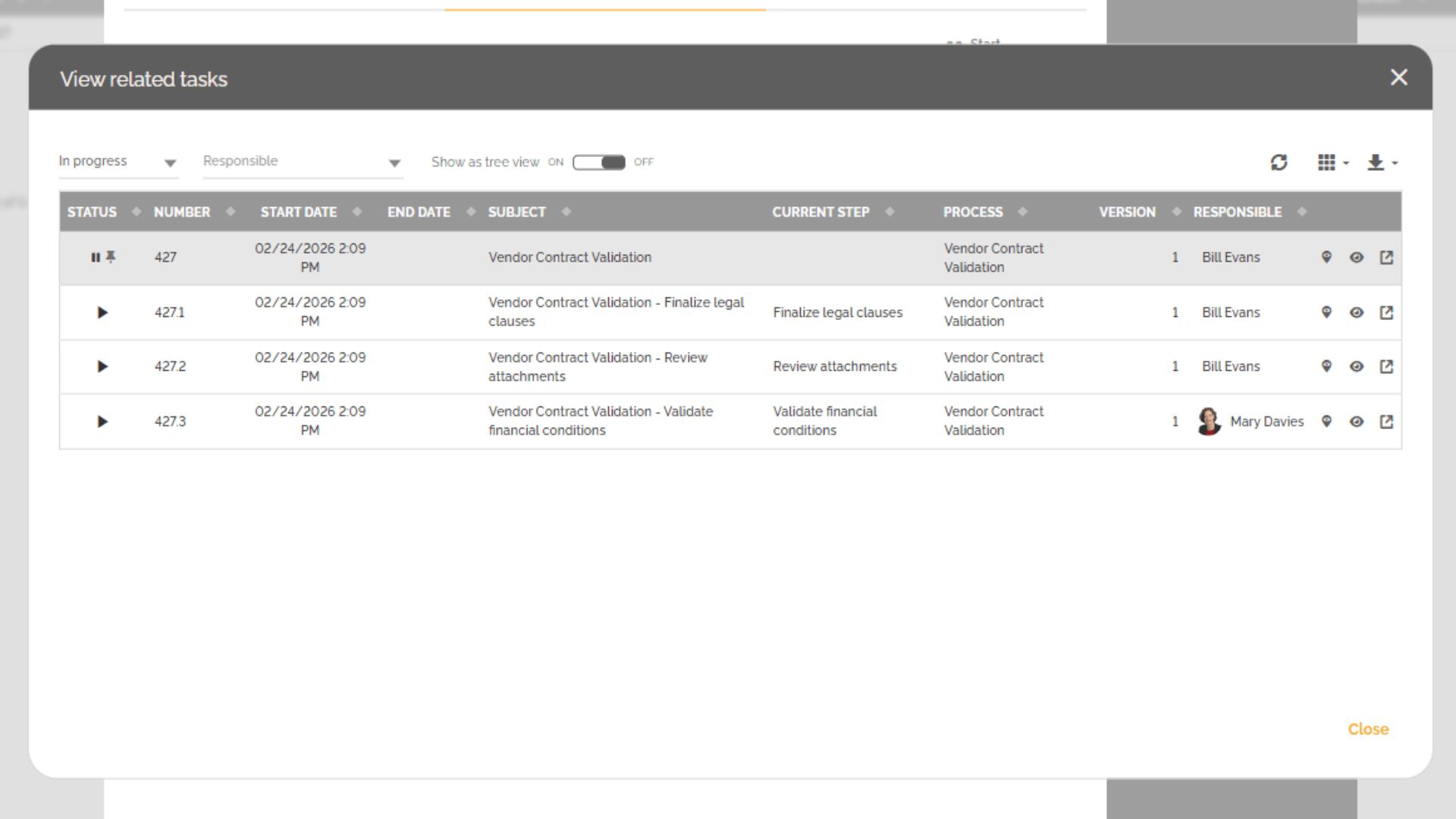
Você também pode exibir a relação de filiação entre os diferentes tokens ativando a seguinte opção:
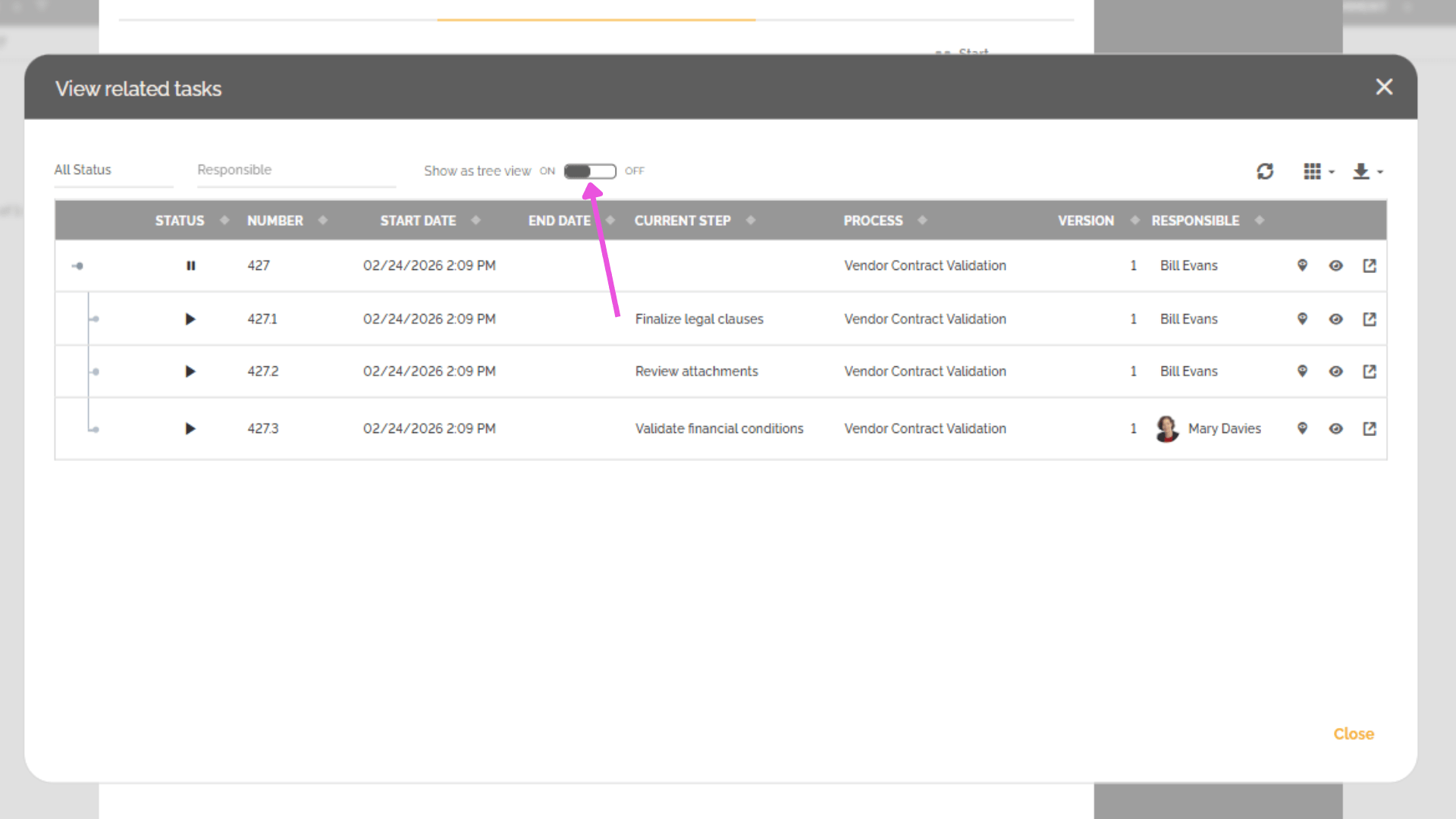
Personalização de colunas
Colunas adicionais podem ser incluídas para exibir mais informações contextuais.
Essas opções aumentam a visibilidade e facilitam o controle operacional.
4. Navegando entre instância pai e sub-instâncias
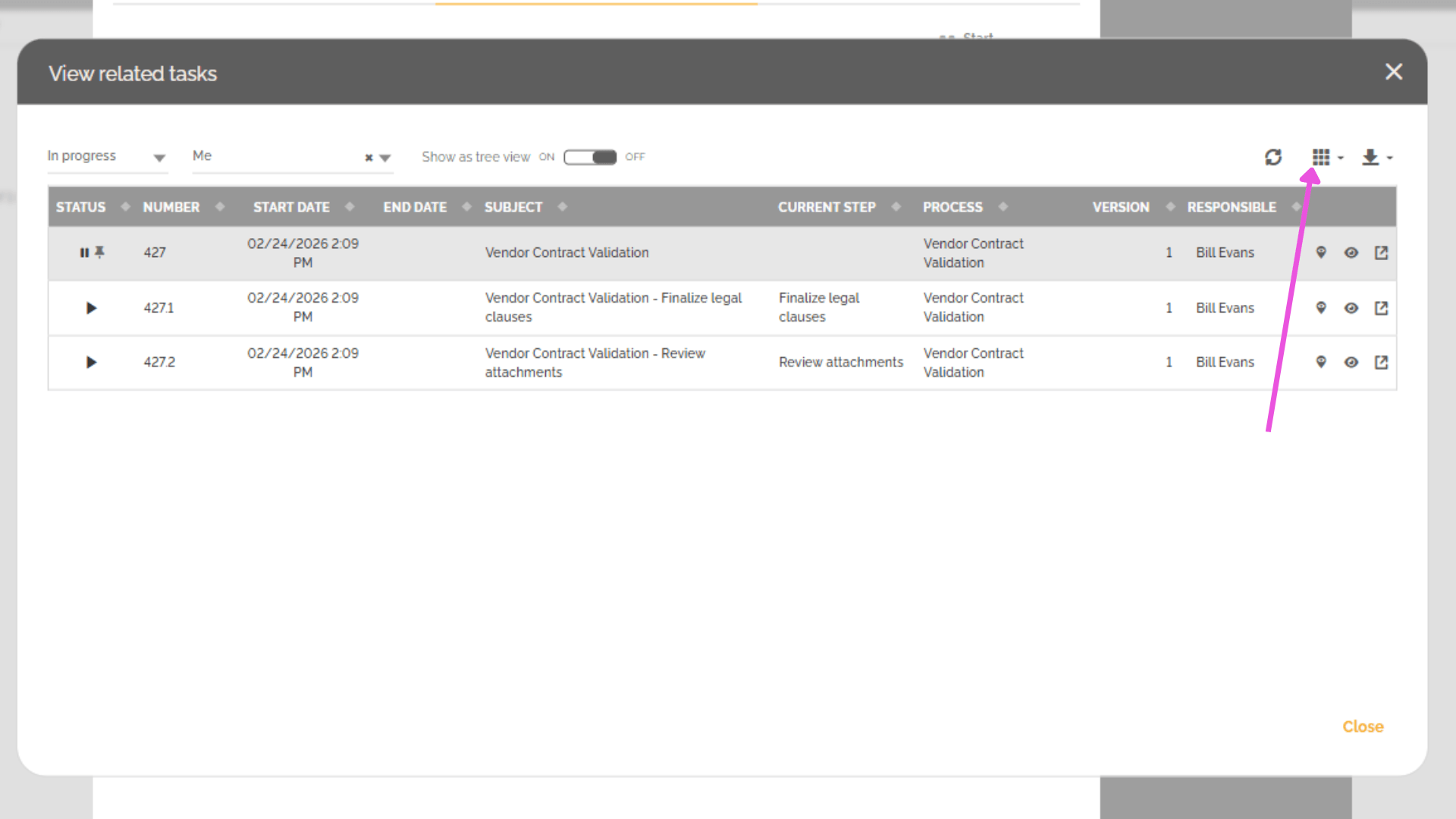
O HEFLO disponibiliza múltiplas ferramentas de navegação para ajudar os usuários a localizar tarefas e alternar facilmente entre a instância principal e as sub-instâncias.
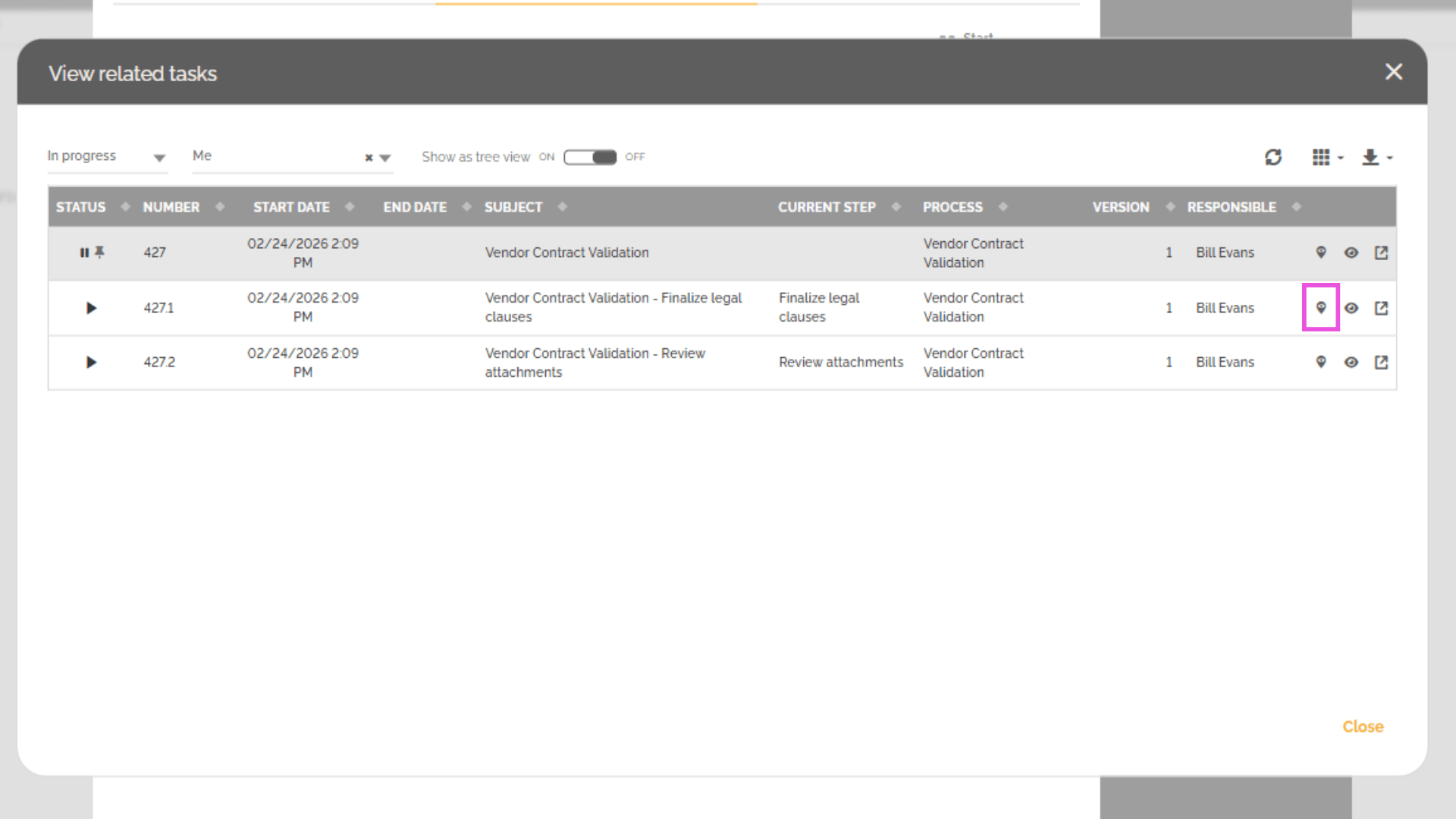
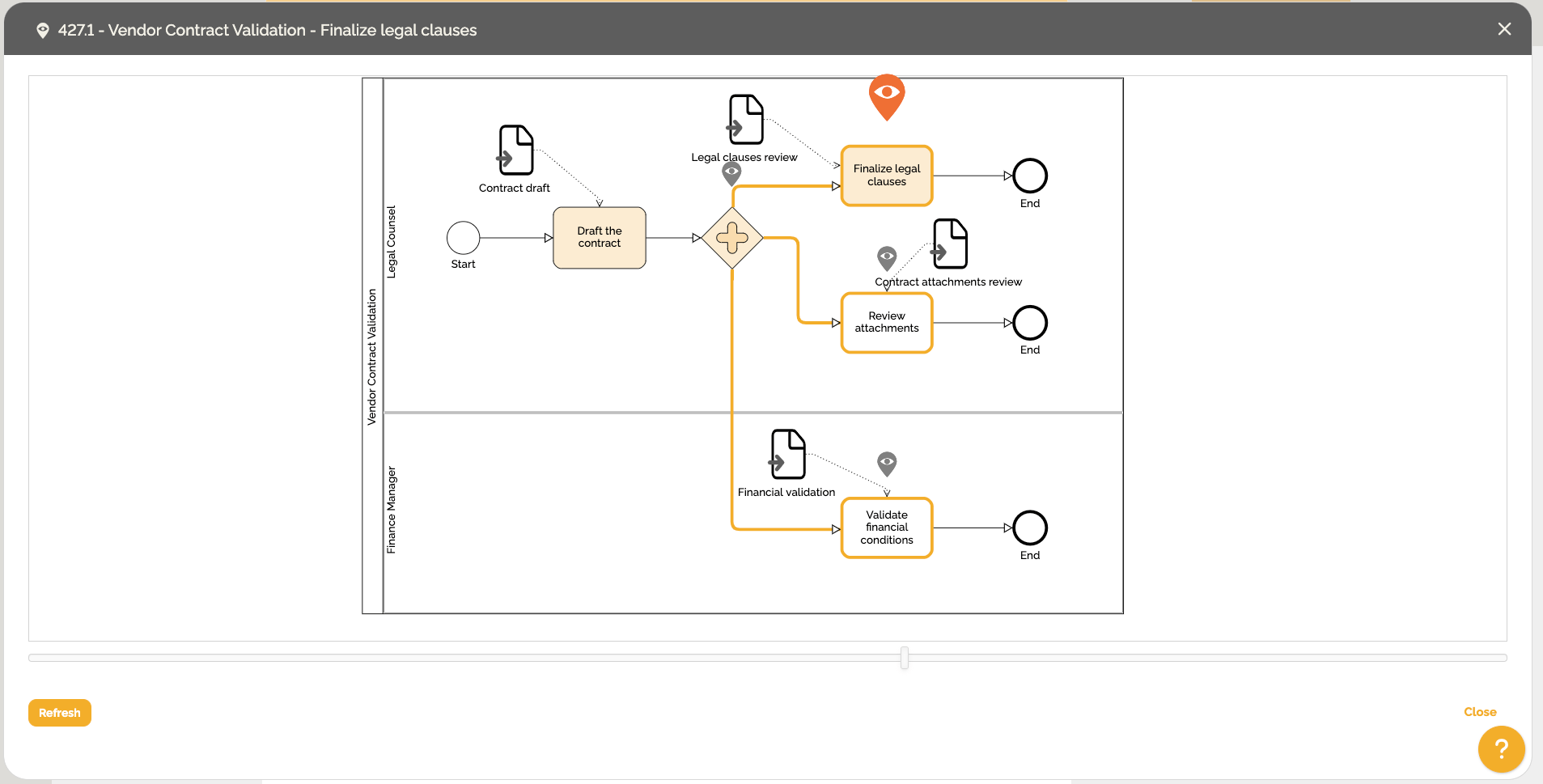
Ícone do mapa do processo
Permite:
- Localizar a tarefa da instância selecionada no mapa do processo.
- Compreender sua posição dentro do fluxo
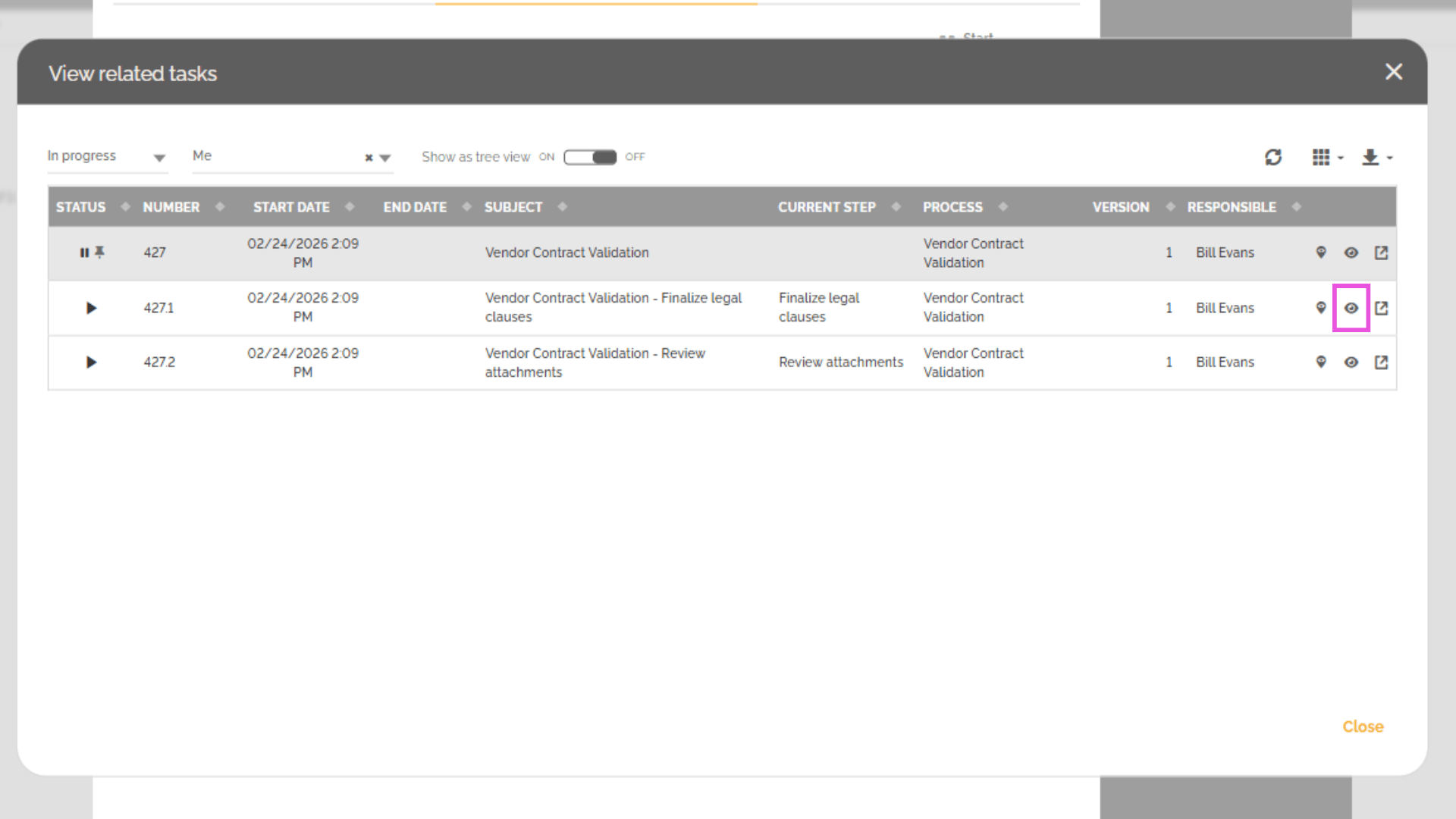
Ícone “olho”
Permite:
- Abrir a instância selecionada e exibir as informações da tarefa atual.
- Visualizá-la na mesma aba
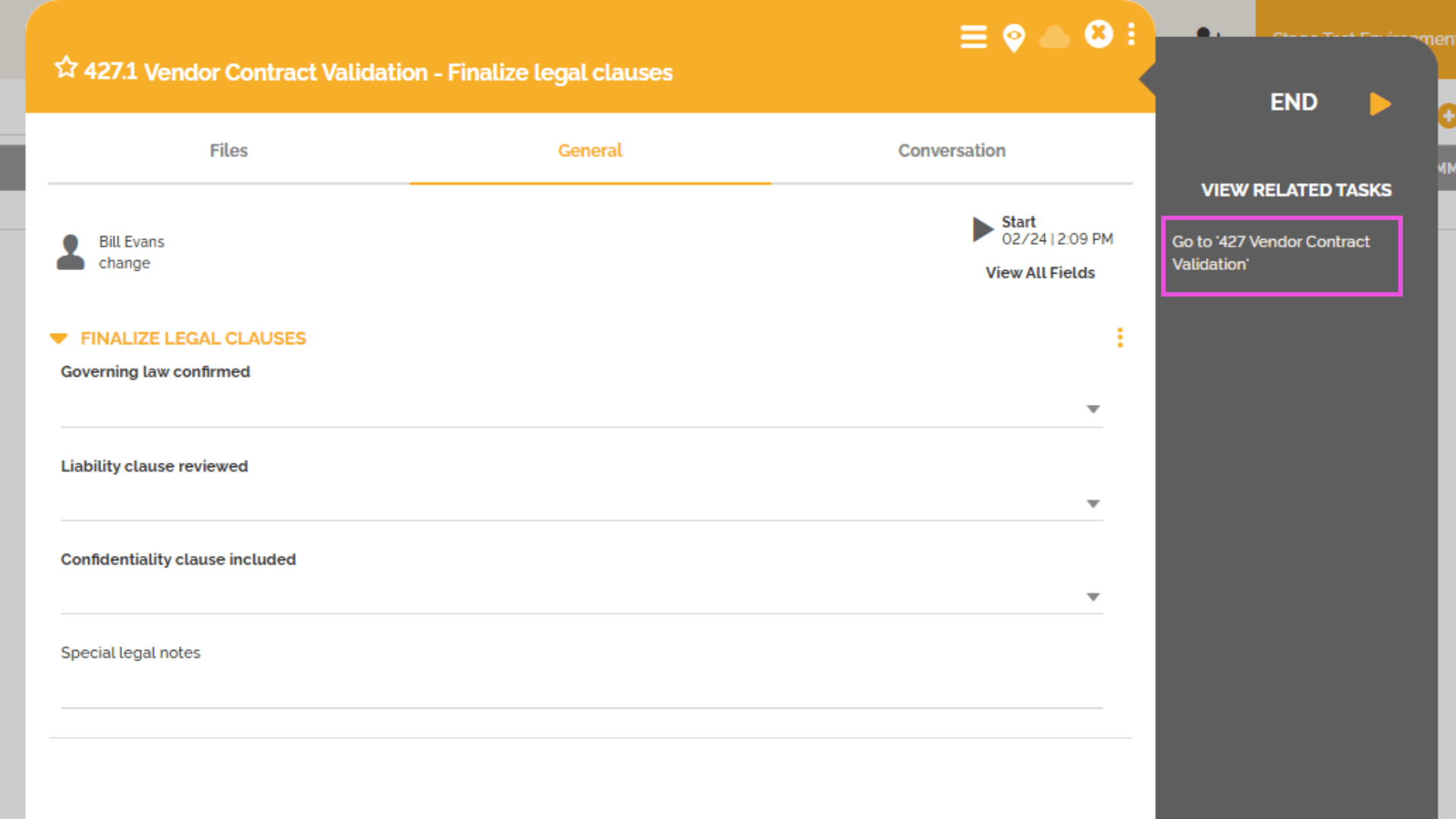
A partir de uma sub-instância, um botão localizado abaixo de “Ver tarefas relacionadas” permite:
- Retornar à instância principal (instância pai)
Abertura em nova aba
Também é possível abrir uma sub-instância em uma nova aba do navegador.
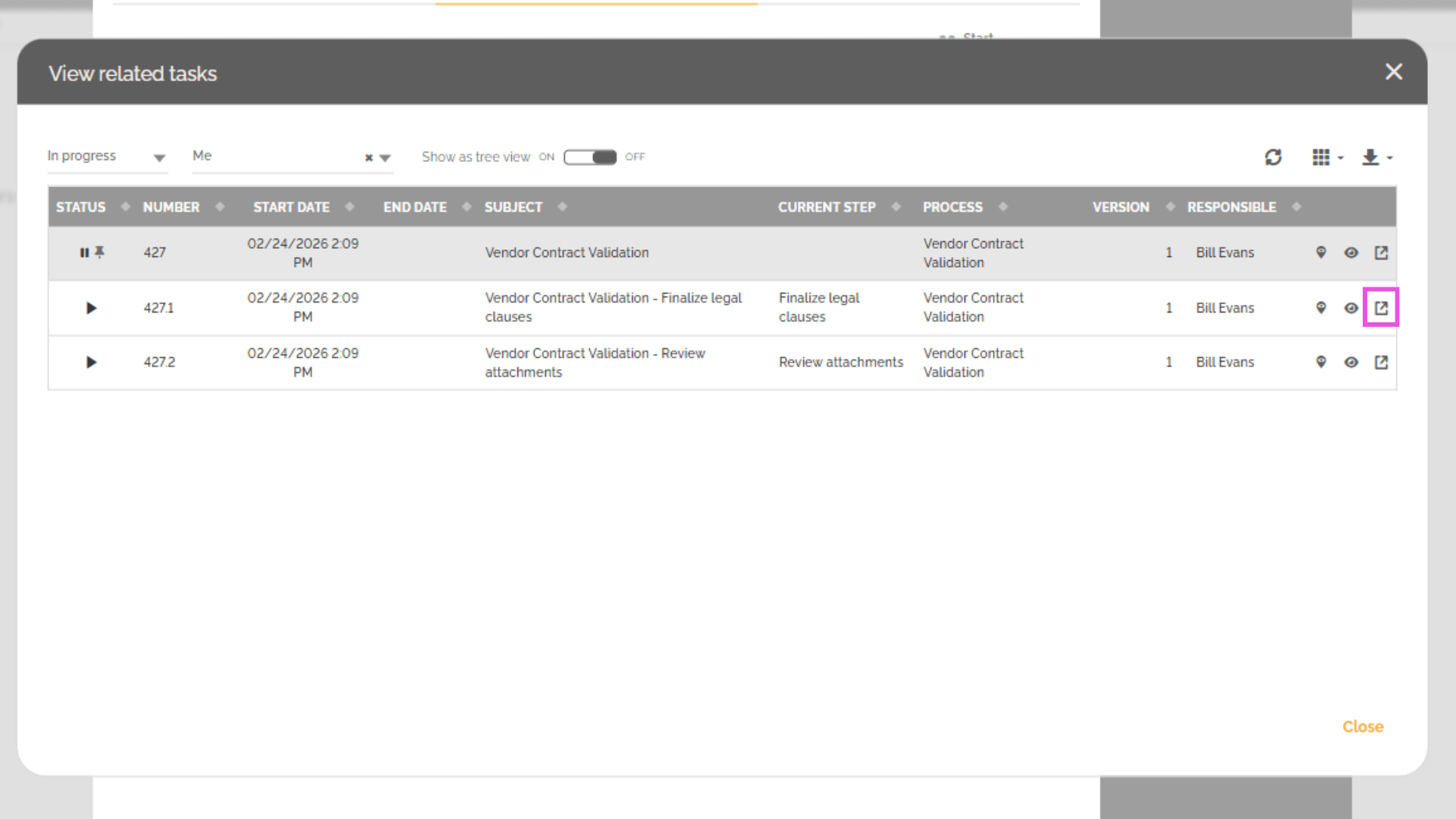
Ao fechar a janela do sub-token, sem modificar a URL, a nova aba aberta será fechada automaticamente.
5. Processos ad hoc
Para atividades ad hoc, o comportamento é o mesmo:
- A sub-instância aparece em “Ver tarefas relacionadas”
- A lógica de filtragem padrão se aplica.
- Uma opção para retornar à instância principal está disponível dentro da sub-instância.
- A visibilidade das instâncias depende das responsabilidades e permissões do usuário.
Isso mantém uma experiência de usuário consistente.
6. Atividades de chamada (Call Activity)
As atividades de chamada seguem a mesma lógica descrita na seção anterior:
- É possível retornar à tarefa anterior
- A visibilidade depende das responsabilidades e permissões do usuário.
7. Caso especial: Mensagens de processo
Observe que as mensagens de processo não seguem a mesma lógica, pois se comportam de maneira diferente.
Principais diferenças
- Elas geram um novo número de instância para o processo relacionado.
- Não utilizam extensões como:
- .1
- .2
- .3
Em vez disso, criam uma instância totalmente independente.
Limitações de navegação
Ao abrir uma instância criada por meio de uma mensagem de processo:
- Não há opção para retornar à instância principal.
- “Ver tarefas relacionadas” exibe apenas os tokens vinculados à nova instância
- Sub-tokens de outros caminhos paralelos não são exibidos
Esse comportamento reflete a natureza independente das instâncias acionadas por mensagem.
Conclusão
Este artigo demonstra como o HEFLO oferece uma forma clara e estruturada de gerenciar sub-instâncias vinculadas a uma instância principal de processo por meio de:
- Visibilidade completa das tarefas
- Filtros avançados
- Navegação fluida entre instância pai e sub-tokens
- Acesso direto ao mapeamento do processo
Ressaltando que para mensagens de processo, o comportamento é diferente, pois elas criam instâncias independentes.
Essa funcionalidade melhora significativamente a visibilidade e o controle em fluxos de trabalho complexos.