
Esta funcionalidade permite controlar o acesso a informações sensíveis inseridas nos campos de uma instância de processo.
Quando ativada, você pode definir quais perfis de usuário estão autorizados a visualizar a informação inserida em um campo específico. Os usuários que não pertencem aos perfis autorizados ainda podem acessar o item de trabalho, se suas permissões permitirem, mas a informação do campo selecionado será mascarada.
Essa opção é útil para proteger dados confidenciais, como informações pessoais, financeiras, de RH, jurídicas ou qualquer outro dado que deve ficar visível apenas para perfis específicos.
Quando usar esta funcionalidade?
Use as autorizações de campos quando alguns usuários precisarem participar de um processo sem ter acesso a todas as informações da instância.
Por exemplo:
- um gestor pode acompanhar uma solicitação sem visualizar determinados dados confidenciais;
- uma equipe operacional pode processar uma atividade sem acessar informações sensíveis de RH;
- um usuário pode consultar uma tarefa ou dashboard sem visualizar campos reservados a um perfil específico.
Essa funcionalidade permite aplicar um controle mais detalhado do que as permissões gerais de acesso ao processo ou ao item de trabalho.
Ativar as autorizações de campos
Antes de configurar os perfis autorizados em um campo, a funcionalidade deve ser ativada no ambiente.
Para ativá-la:
- Acesse o menu Gerenciar ambiente.
- Abra a extensão Automação de Processos de Negócio.
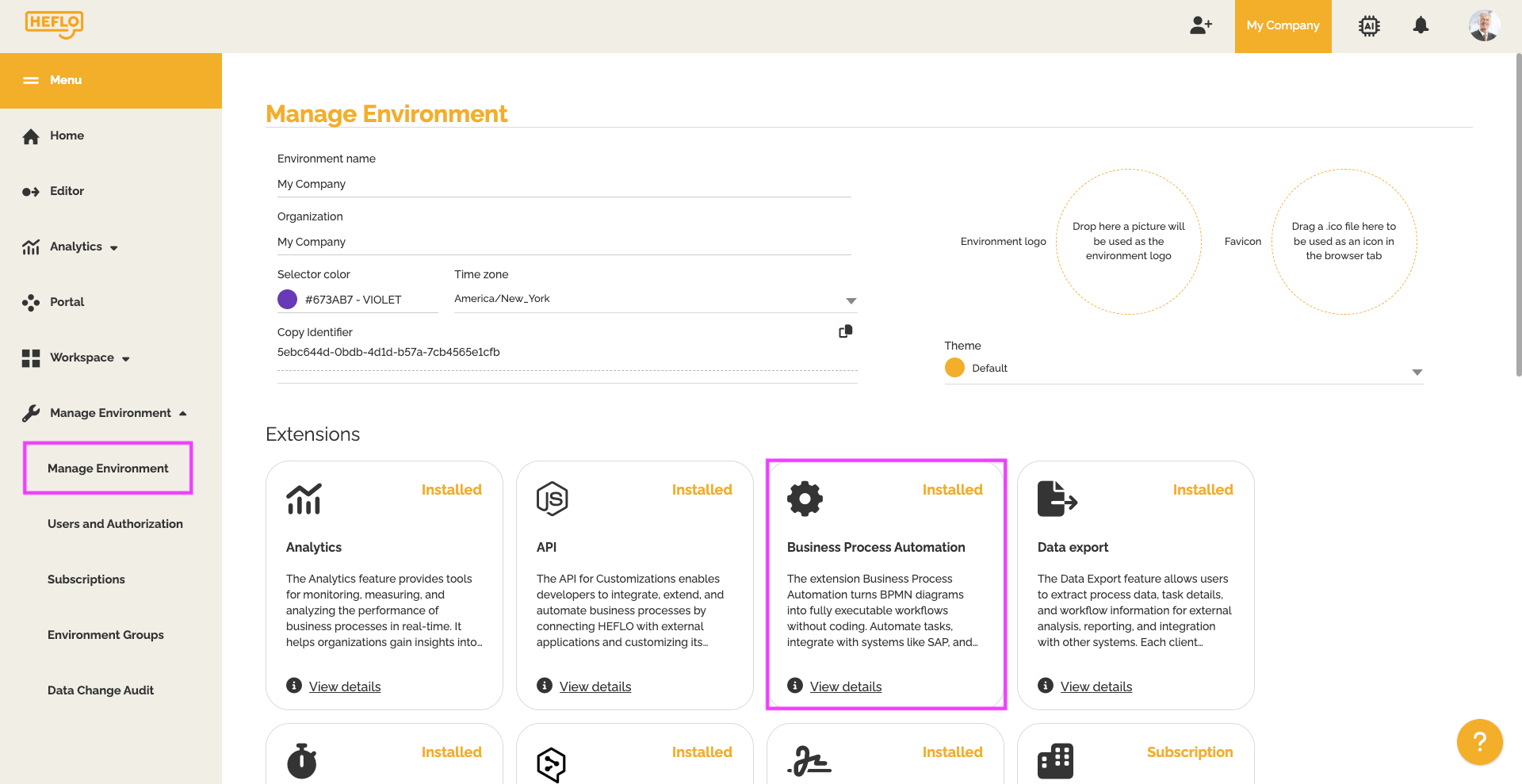
- Ative a opção Nível de autorização dos campos.
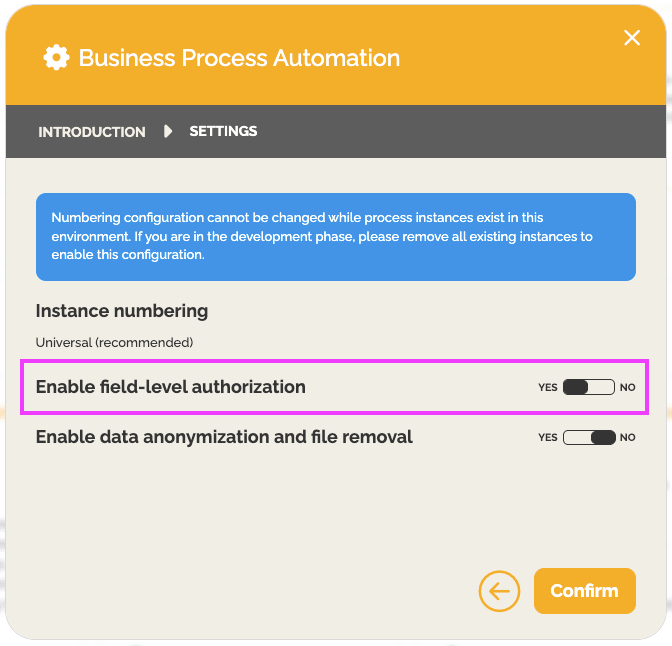
Depois que essa opção for ativada, uma nova configuração ficará disponível na configuração dos campos.
Definir os perfis autorizados em um campo
Após ativar a funcionalidade, você pode configurar os perfis autorizados diretamente na edição de um campo.
Para configurar o acesso a um campo sensível:
- Acesse o formulário ou a lista de campos.
- Selecione o campo que deseja configurar.
- Abra as opções de edição do campo.
- No parâmetro Perfis autorizados, selecione os perfis de usuário que poderão visualizar a informação.
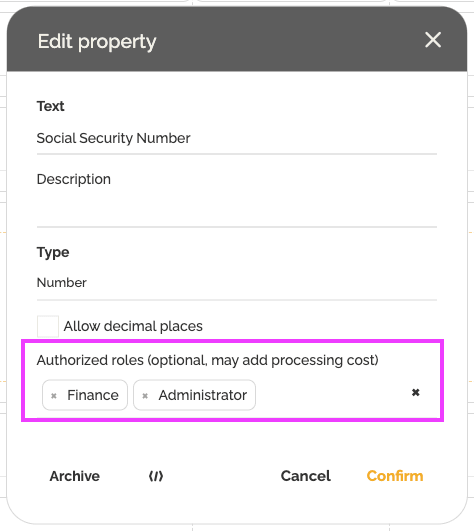
- Salve a configuração.
Somente os usuários associados aos perfis selecionados poderão ver o valor inserido nesse campo.
Para saber mais sobre perfis de usuário: Perfis no HEFLO.
O que acontece se nenhum perfil for selecionado?
Se o parâmetro Perfis autorizados for deixado em branco, nenhuma restrição específica será aplicada ao campo.
Nesse caso, todos os usuários que têm acesso ao item de trabalho poderão visualizar a informação do campo, de acordo com suas permissões habituais.
Para mascarar uma informação sensível, é necessário selecionar explicitamente os perfis autorizados a visualizá-la.
O que os usuários não autorizados visualizam
Quando um usuário acessa uma instância de processo sem pertencer a um dos perfis autorizados, o valor do campo é mascarado.
No lugar da informação, o HEFLO exibe um ícone de cadeado indicando que o conteúdo do campo está protegido.
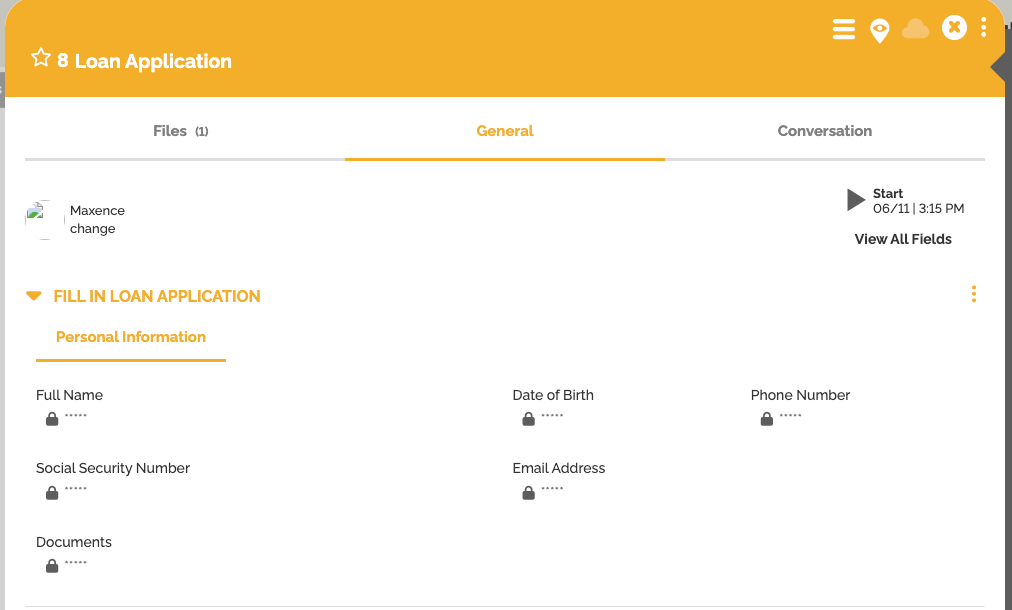
Essa restrição também se aplica quando o campo é exibido em outras áreas de consulta, como a lista de tarefas ou dashboards.

Assim, a informação permanece protegida mesmo quando é exibida fora do formulário do item de trabalho.
Uso com registros
As autorizações de campos podem ser configuradas em campos vinculados a registros, sejam eles nativos do ambiente ou criados pelos usuários.

No entanto, os campos nativos de registros nativos não são compatíveis com essa funcionalidade. Nesse caso, a opção de restrição por perfil não estará disponível para esses campos.
Para saber mais sobre registros: Como criar um cadastro.
Boas práticas
Para usar esta funcionalidade de forma eficaz:
- identifique os campos que realmente contêm informações sensíveis;
- limite o acesso apenas aos perfis que precisam visualizar esses dados;
- combine esta funcionalidade com as permissões gerais do processo para reforçar a segurança dos dados.
Esta funcionalidade não substitui a gestão global das permissões de acesso aos processos, mas adiciona um nível de controle mais preciso sobre as informações exibidas nas instâncias.
Resultado
Depois de configuradas, as autorizações de campos permitem proteger informações sensíveis enquanto os usuários continuam participando do processo conforme seu perfil.
Os usuários autorizados podem visualizar normalmente a informação do campo, enquanto os demais visualizam apenas uma indicação de que o conteúdo está protegido.
Essa abordagem permite controlar melhor a visibilidade de dados sensíveis em instâncias de processo, listas de tarefas e dashboards.