
A funcionalidade Alterar Domínio permite que um administrador modifique o domínio de e-mail dos usuários dentro de um ambiente HEFLO.
Essa funcionalidade é útil quando:
- A empresa altera o seu domínio de e-mail (por exemplo: @company1.com para @company2.com)
- Uma migração da infraestrutura de e-mail está em andamento
- Uma migração progressiva precisa ser realizada por grupos de usuários
Após a modificação, os usuários podem fazer login novamente utilizando o novo endereço de e-mail.
🔐 Pré-requisitos
- Você deve ser administrador do ambiente.
- Os usuários afetados já devem existir no ambiente.
Acessando a funcionalidade Alterar Domínio
- Clique em Gerenciar Ambiente.
- Acesse a página Autorização de Usuários.
- Abra a aba Usuários.
- Na parte superior da tabela, clique no ícone @ (Alterar Domínio).
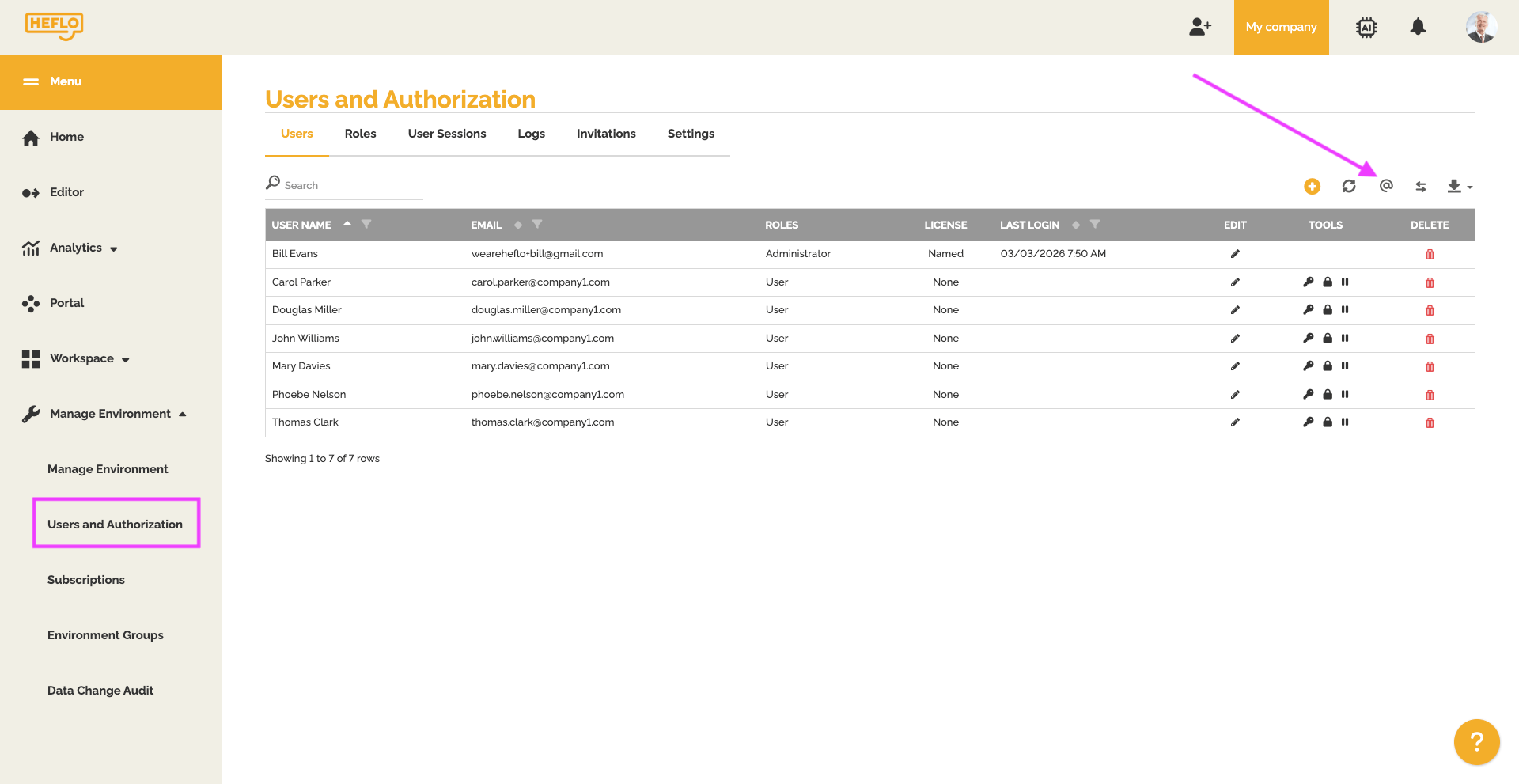
Uma janela será aberta exibindo:
- Uma lista suspensa com os domínios disponíveis no ambiente
- Um campo para definir o novo domínio
- Uma tabela resumindo as alterações
Alterar o domínio para todos os usuários de um domínio específico
Esse método permite migrar todos os usuários que utilizam um determinado domínio.
Etapas
- Na janela Alterar Domínio, selecione o domínio atual que deseja modificar.
Por padrão, o primeiro domínio em ordem alfabética é exibido.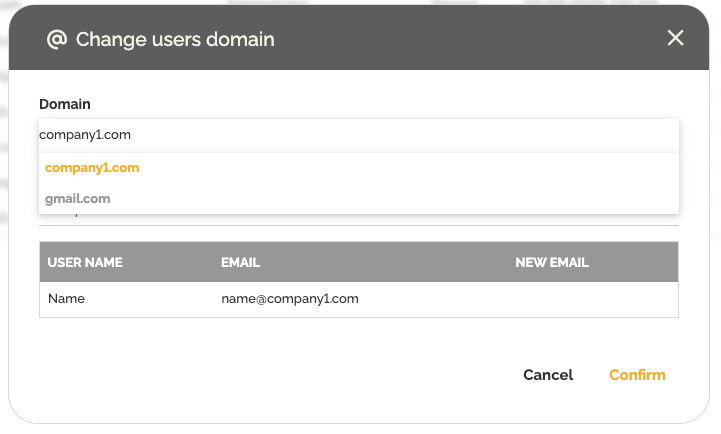
- Defina o novo domínio.
- Uma tabela de resumo será exibida mostrando:
- O endereço de e-mail atual
- O novo endereço de e-mail

- Clique em Confirmar.
- Digite a frase de confirmação solicitada e clique em Sim.
- Uma notificação de confirmação (mensagem verde) será exibida caso a operação seja concluída com sucesso.
Os endereços de e-mail são atualizados imediatamente.
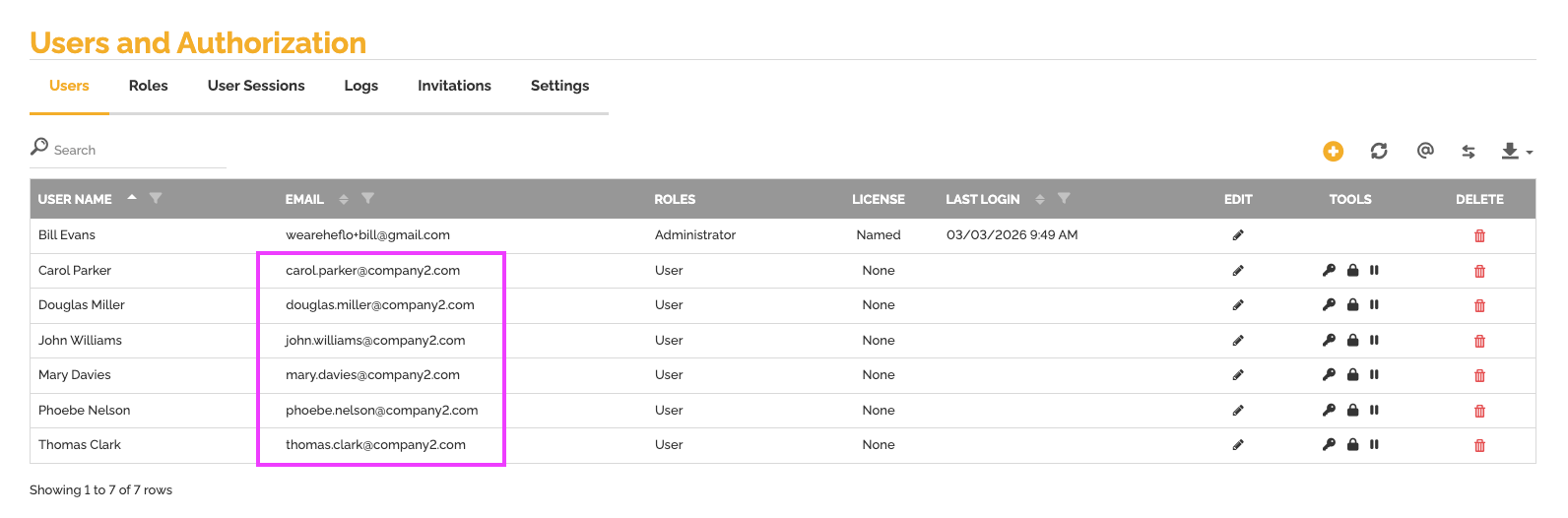
👉 Os usuários podem então sair da conta e fazer login novamente utilizando o novo endereço de e-mail.
Observação: Essa ação impacta apenas os usuários pertencentes ao domínio selecionado dentro do ambiente onde a alteração é realizada.
Alterar o domínio para um grupo específico de usuários
Esse método permite migrar apenas usuários selecionados.
Seleção manual
- Na aba Usuários, mantenha pressionada a tecla Ctrl.
- Clique nos usuários que deseja selecionar.
- As linhas selecionadas ficarão destacadas em cinza.
💡 A seleção é mantida mesmo que você navegue entre páginas.
- Clique no ícone @ (Alterar Domínio).
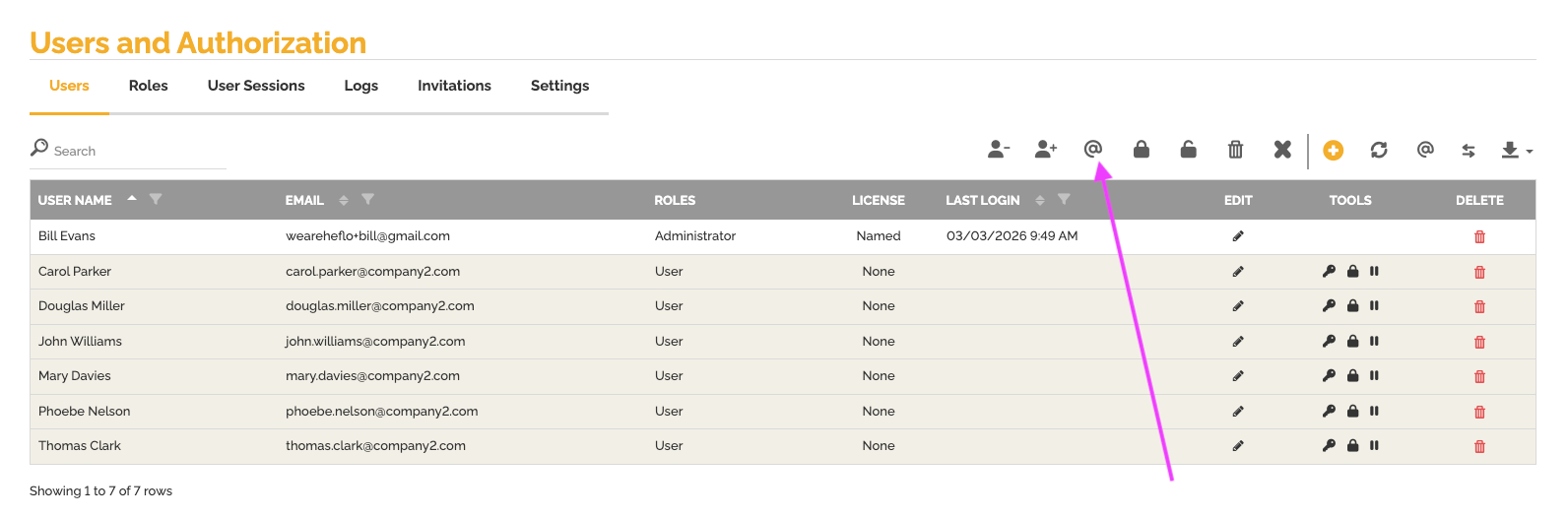
- Revise a lista de usuários selecionados.
- Defina o novo domínio.
- Clique em Confirmar.
- Digite a frase de confirmação solicitada e clique em Sim.
Seleção múltipla rápida (intervalo de usuários)
- Mantenha pressionadas as teclas Ctrl + Shift.
- Selecione o primeiro usuário do intervalo.
- Selecione o último usuário do intervalo desejado.
- Clique no ícone @.
- Defina o novo domínio.
- Clique em Confirmar.
- Digite a frase de confirmação solicitada e clique em Sim.
Boas práticas
- Informe os usuários antes de realizar a migração.
- Agende a operação fora dos horários críticos.
- Solicite que os usuários saiam da conta após a atualização.
- Teste primeiro com um pequeno grupo de usuários, se necessário.
Conclusão
A funcionalidade Alterar Domínio permite:
- Atualização em massa de um domínio de e-mail
- Migração progressiva por seleção de usuários
- Validação segura antes da aplicação das alterações
Ela simplifica mudanças organizacionais, garantindo controle e segurança dos dados dos usuários.