
Cette fonctionnalité permet de contrôler l’accès aux informations sensibles saisies dans les champs d’une instance de processus.
Lorsqu’elle est activée, vous pouvez définir quels rôles utilisateurs sont autorisés à visualiser l’information saisie dans un champ spécifique. Les utilisateurs qui n’appartiennent pas aux rôles autorisés peuvent toujours accéder à l’élément de travail, si leurs permissions le permettent, mais l’information du champ concerné est masquée.
Cette option est utile pour protéger des données confidentielles, comme des informations personnelles, financières, RH, juridiques ou toute autre donnée qui ne doit être visible que par certains profils.
Quand utiliser cette fonctionnalité ?
Utilisez les autorisations de champs lorsque certains utilisateurs doivent participer au processus sans avoir accès à toutes les informations de l’instance.
Par exemple :
- un manager peut suivre une demande sans voir certaines données confidentielles ;
- une équipe opérationnelle peut traiter une activité sans accéder aux informations RH sensibles ;
- un utilisateur peut consulter une tâche ou un tableau de bord sans visualiser des champs réservés à un rôle spécifique.
Cette fonctionnalité permet donc d’appliquer un contrôle plus fin que les permissions générales d’accès au processus ou à l’élément de travail.
Activer les autorisations de champs
Avant de configurer les rôles autorisés sur un champ, la fonctionnalité doit être activée dans l’environnement.
Pour l’activer :
- Accédez au menu Gérer environnement.
- Ouvrez l’extension Automatisation des processus métiers.
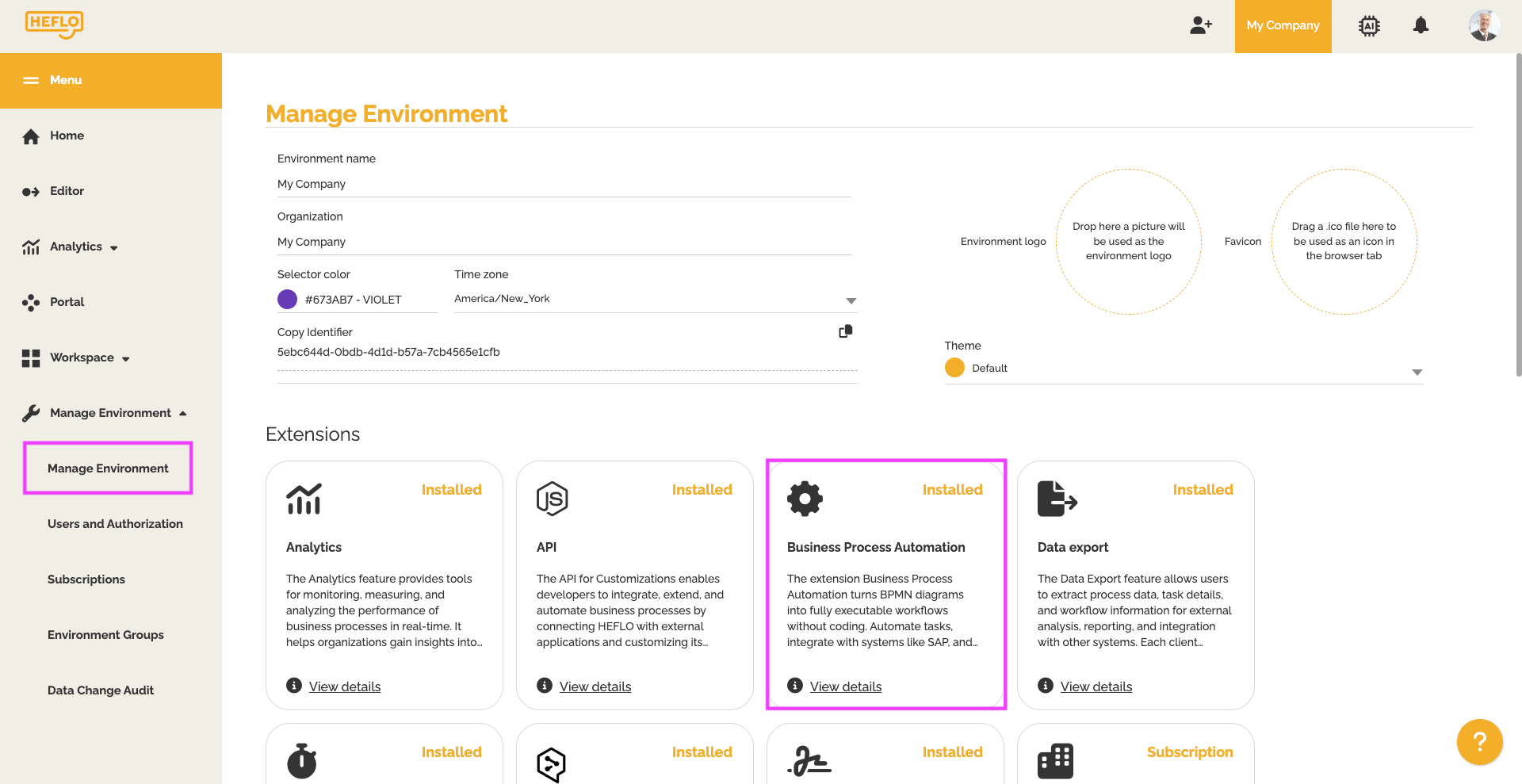
- Activez l’option Niveau d’autorisation des champs.
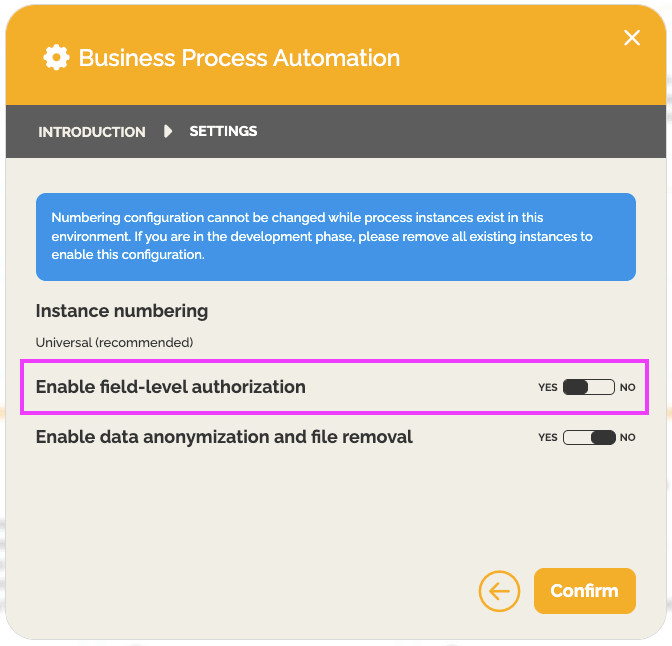
Une fois cette option activée, un nouveau paramètre devient disponible dans la configuration des champs.
Définir les rôles autorisés sur un champ
Après activation de la fonctionnalité, vous pouvez configurer les rôles autorisés directement depuis l’édition d’un champ.
Pour configurer l’accès à un champ sensible :
- Accédez au formulaire ou à la liste des champs.
- Sélectionnez le champ que vous souhaitez configurer.
- Ouvrez les options de modification du champ.
- Dans le paramètre Rôles autorisés, sélectionnez les rôles utilisateurs qui pourront visualiser l’information.
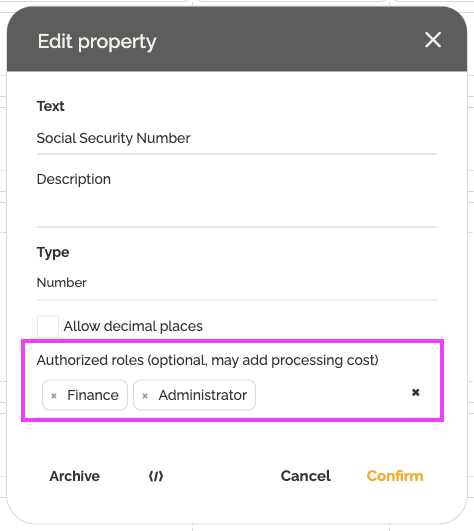
- Enregistrez la configuration.
Seuls les utilisateurs associés aux rôles sélectionnés pourront voir la valeur saisie dans ce champ.
Pour en savoir plus sur les rôles utilisateurs : Les rôles sur HEFLO.
Que se passe-t-il si aucun rôle n’est sélectionné ?
Si le paramètre Rôles autorisés est laissé vide, aucune restriction spécifique n’est appliquée au champ.
Dans ce cas, tous les utilisateurs ayant accès à l’élément de travail peuvent visualiser l’information du champ, selon leurs permissions habituelles.
Pour masquer une information sensible, il est donc nécessaire de sélectionner explicitement les rôles autorisés à la consulter.
Ce que voient les utilisateurs non autorisés
Lorsqu’un utilisateur accède à une instance de processus sans appartenir à l’un des rôles autorisés, la valeur du champ est masquée.
À la place de l’information, HEFLO affiche une icône de cadenas indiquant que le contenu du champ est protégé.
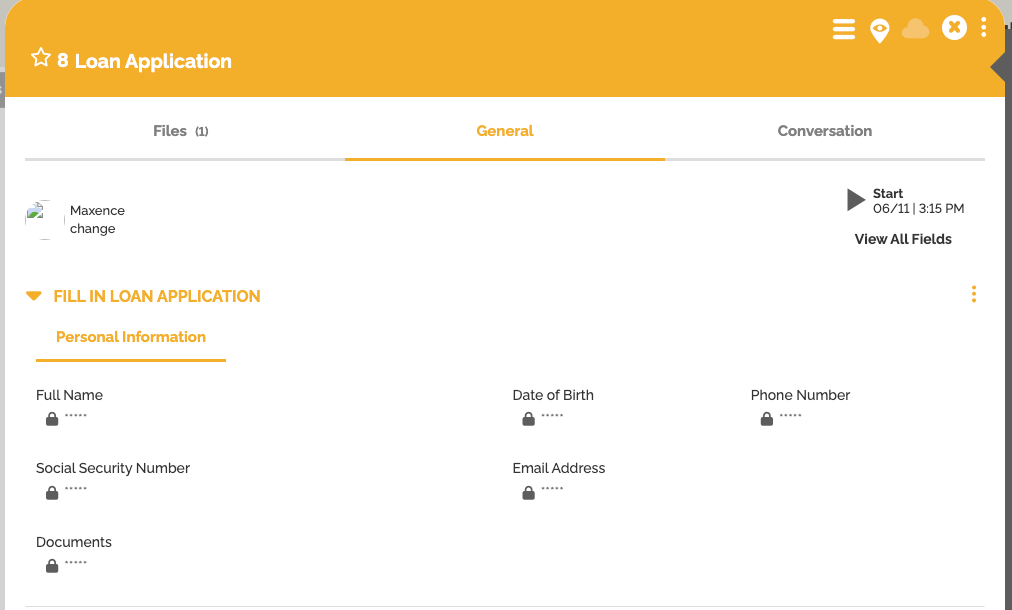
Cette restriction s’applique également lorsque le champ est affiché dans d’autres zones de consultation, comme la liste des tâches ou les tableaux de bord.

Ainsi, l’information reste protégée même lorsqu’elle est affichée en dehors du formulaire de l’élément de travail.
Utilisation avec les enregistrements
Les autorisations de champs peuvent être configurées sur des champs liés à des enregistrements, qu’ils soient natifs à l’environnement ou créés par les utilisateurs.

Cependant, les champs natifs d’enregistrements natifs ne sont pas compatibles avec cette fonctionnalité. Dans ce cas, l’option de restriction par rôle ne sera pas disponible pour ces champs.
Pour en savoir plus sur les enregistrements : Comment créer un enregistrement.
Bonnes pratiques
Pour utiliser efficacement cette fonctionnalité :
- identifiez les champs qui contiennent réellement des informations sensibles ;
- limitez l’accès uniquement aux rôles qui ont besoin de consulter ces données ;
- combinez cette fonctionnalité avec les permissions générales du processus pour renforcer la sécurité des données.
Cette fonctionnalité ne remplace pas la gestion globale des permissions d’accès aux processus, mais elle permet d’ajouter un niveau de contrôle plus précis sur les informations affichées dans les instances.
Résultat
Une fois configurées, les autorisations de champs permettent de protéger les informations sensibles tout en laissant les utilisateurs participer au processus selon leur rôle.
Les utilisateurs autorisés peuvent consulter normalement l’information du champ, tandis que les autres voient uniquement une indication de contenu protégé.
Cette approche permet de mieux contrôler la visibilité des données sensibles dans les instances de processus, les listes de tâches et les tableaux de bord.