
L’objectif de ce document est de clarifier les différences et l’utilisation des web services et du projet d’API de HEFLO. Cela vous aidera à mieux automatiser votre processus BPMN, en en tirant le meilleur parti sans complexifier inutilement ni allouer les ressources de manière incorrecte.
Avant de présenter les fonctionnalités spécifiques de HEFLO, il est important de comprendre la différence entre les intégrations traditionnelles de web services et les personnalisations d’API.
Un web service est un mécanisme de communication, généralement basé sur les protocoles REST ou SOAP, utilisé pour échanger des données entre systèmes. En pratique, il permet à une application d’envoyer ou de recevoir des informations d’une autre application via des points de terminaison (endpoints) prédéfinis ainsi que des requêtes et des réponses structurées. Ces intégrations peuvent connecter HEFLO à des systèmes tiers développés en interne ou en externe. Dans HEFLO, la configuration d’un web service nécessite généralement l’URL du service, des paramètres de chemin ou de requête optionnels, des paramètres d’authentification et le mappage des données de requête ou de réponse utilisé lors de l’automatisation du processus.
Les personnalisations d’API, quant à elles, sont conçues pour implémenter une logique métier personnalisée et des scénarios d’automatisation avancés. Au lieu de simplement échanger des données, une personnalisation d’API permet aux développeurs de créer des projets qui manipulent les informations du processus de manière programmatique, appliquent des validations et des calculs, intègrent plusieurs services, transforment des données ou exécutent une logique de décision complexe. Ces projets peuvent être développés soit par l’équipe du client, soit par l’équipe de HEFLO, et utilisent des fonctions pré intégrées et des API fournies par la plateforme pour communiquer directement avec les processus automatisés via des objets de contexte, des paramètres de requête et des charges utiles (payloads) de réponse. De plus, les personnalisations d’API peuvent être exécutées et déboguées localement pendant le développement, puis déployées ultérieurement sur des serveurs externes ou des environnements sans serveur (serverless) pour une utilisation en production.
En résumé, les web services se concentrent principalement sur la communication de système à système et l’échange de données, tandis que les personnalisations d’API fournissent une couche programmable qui permet un comportement d’automatisation avancé, une logique de traitement personnalisée et des capacités d’intégration plus approfondies.
Que sont les Web Services HEFLO ?
Sur HEFLO, les web services fonctionnent sur la base du protocole REST et du transfert de données via JSON. Leur objectif principal est de permettre l’échange de données entre des applications développées par des tiers et/ou par l’utilisateur. Les éléments BPMN tels que les tâches et les événements, ou champs de données externes ou les boutons d’action peuvent également être utilisés par les web services pour Rechercher, envoyer et recevoir des données avec des configurations légèrement différentes.
L’utilisation typique de cette configuration comprend les API tierces pour obtenir des registres publics tels que les codes postaux, les informations sur les entreprises ou les taux de change ; l’automatisation tierce, comme Zapier, qui peut utiliser des webhooks ; ainsi que les API personnalisées de l’entreprise ou l’intégration aux ERP, entre autres.
Que sont les personnalisations d’API ?
Par ailleurs, HEFLO propose un projet d’API basé sur Node.js qui dispose de fonctions intégrées permettant à l’utilisateur d’exécuter des règles métier ou des logiques complexes pour manipuler les données. En plus des éléments BPMN, des champs de données externes et des boutons d’action, nous pouvons également utiliser le projet pour travailler sur les champs de formulaire via les opérations d’initialisation, d’ajout, de modification et de suppression ; appeler l’API pendant le flux d’exécution, définir des participants et travailler avec des enregistrements personnalisés – création, mise à jour et suppression. Une liste complète des fonctions intégrées et des déclencheurs est disponible dans notre documentation de l’API : Documentation.
Avantages et limites
D’après le résumé ci-dessus, nous pouvons déjà constater les avantages et les inconvénients de chaque approche. Les web services sont généralement utilisés lorsqu’aucune logique métier complexe n’est pas nécessaire et que l’accent est mis uniquement sur le transfert de données. Les paramètres d’entrée et de sortie sont définis par la documentation et sont généralement fixes ; ceux-ci doivent être récupérés à partir du JSON en utilisant l’accès aux propriétés de l’objet (ou la navigation par JSON Path), comme data[0].parameters.name, et mappés vers un champ cible. D’autres scénarios incluent les API génériques de l’entreprise qui implémentent une logique métier, mais qui sont consommées par différents services et, par conséquent, fonctionnent avec des données JSON et des applications intermédiaires pour permettre la communication entre HEFLO et d’autres systèmes. Tout cela est « statique » dans la mesure où l’utilisateur final n’est qu’un consommateur, mais cela ne requiert pas de compétences en programmation, de maintenance ni de capacités d’hébergement.
La personnalisation d’API de HEFLO permet d’accéder à toutes les fonctionnalités d’un web service, mais avec un accès à des fonctions intégrées qui permettent des opérations de données spécifiques, la manipulation de données via des alias et bien plus encore. Elle présente toutefois l’inconvénient de nécessiter de la programmation en Node.js, de la maintenance et de l’hébergement. Il convient de noter qu’HEFLO propose un service de conseil ou un service d’implémentation pour de telles situations – contactez notre équipe Commerciale pour en savoir plus.
Cas de transfert et d’automatisation d’intégration typiques
Indépendamment du choix de la méthode d’intégration, nous devons d’abord configurer le service. Pour cela :
- Dans votre environnement HEFLO, accédez à l’éditeur de processus.
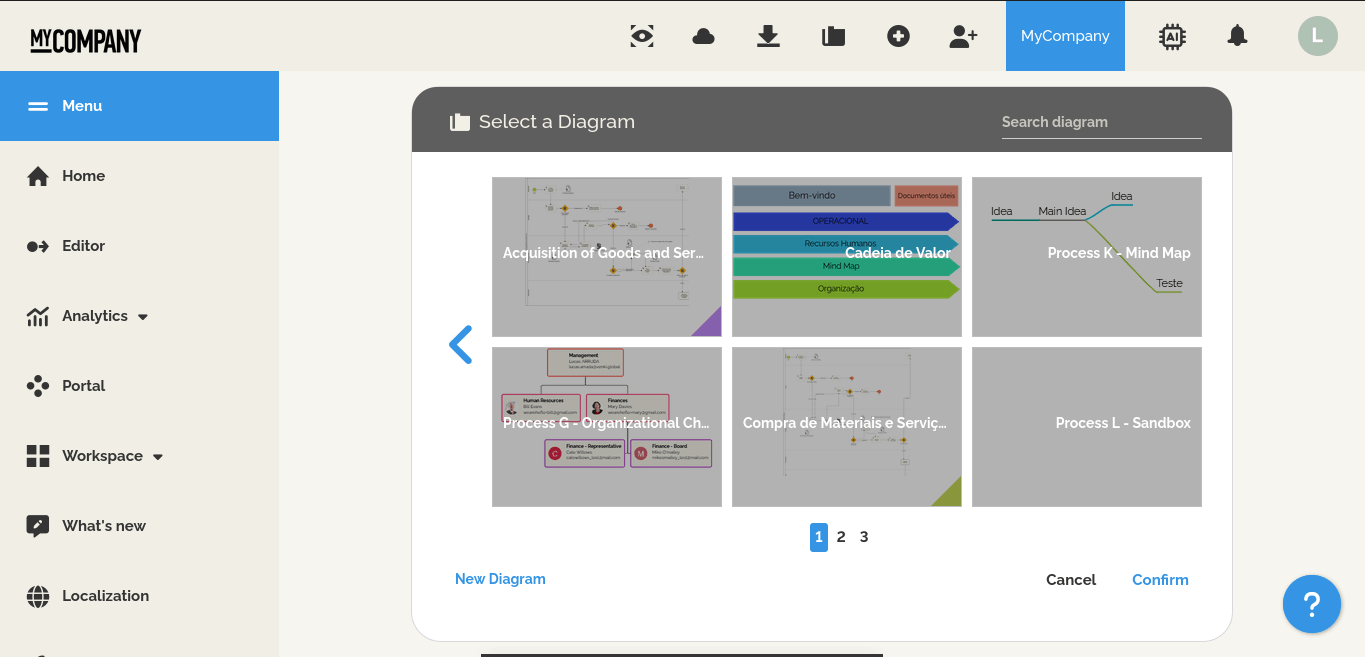
- Dans le menu supérieur, cliquez sur les outils de visualisation de l’éditeur (icône d’œil).
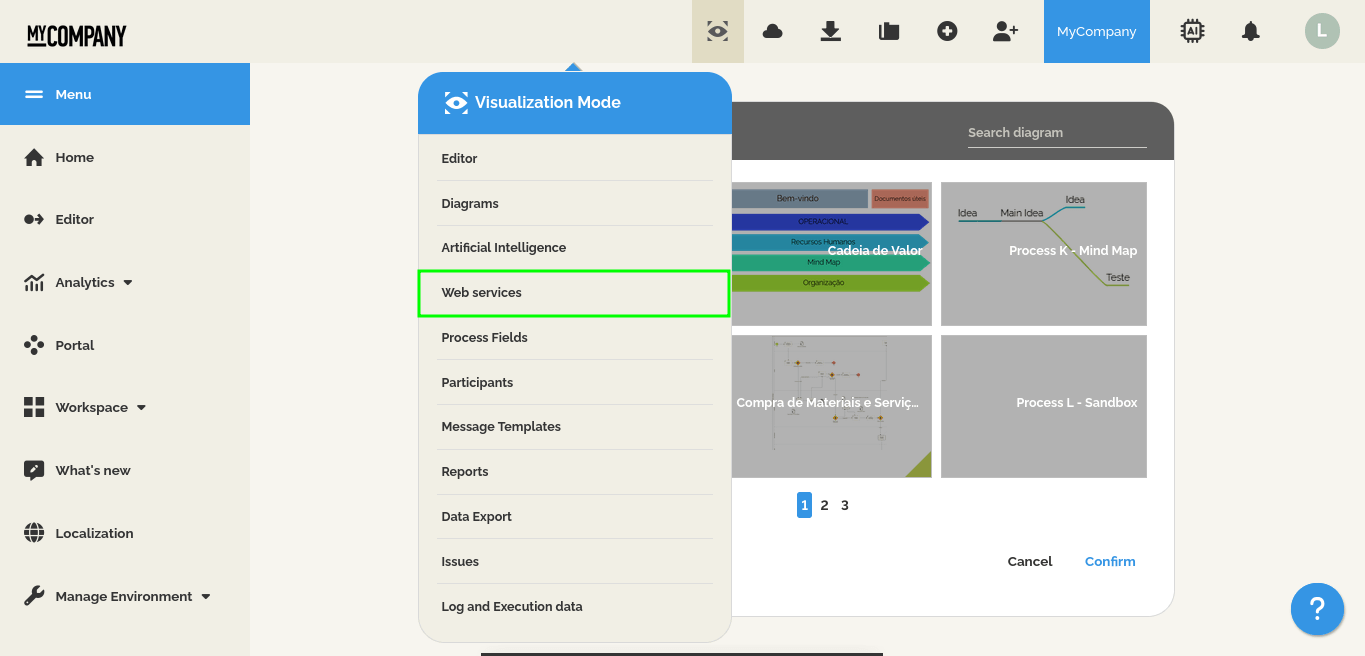
- Sélectionnez l’option Service Web.
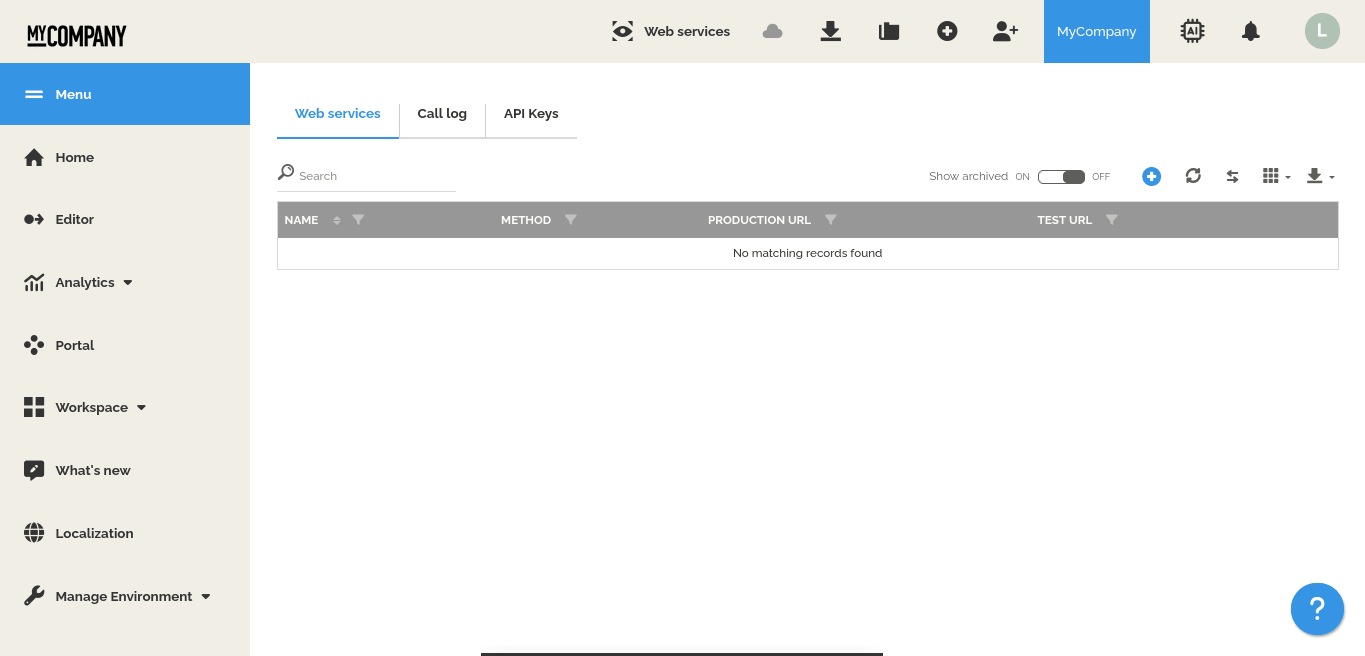
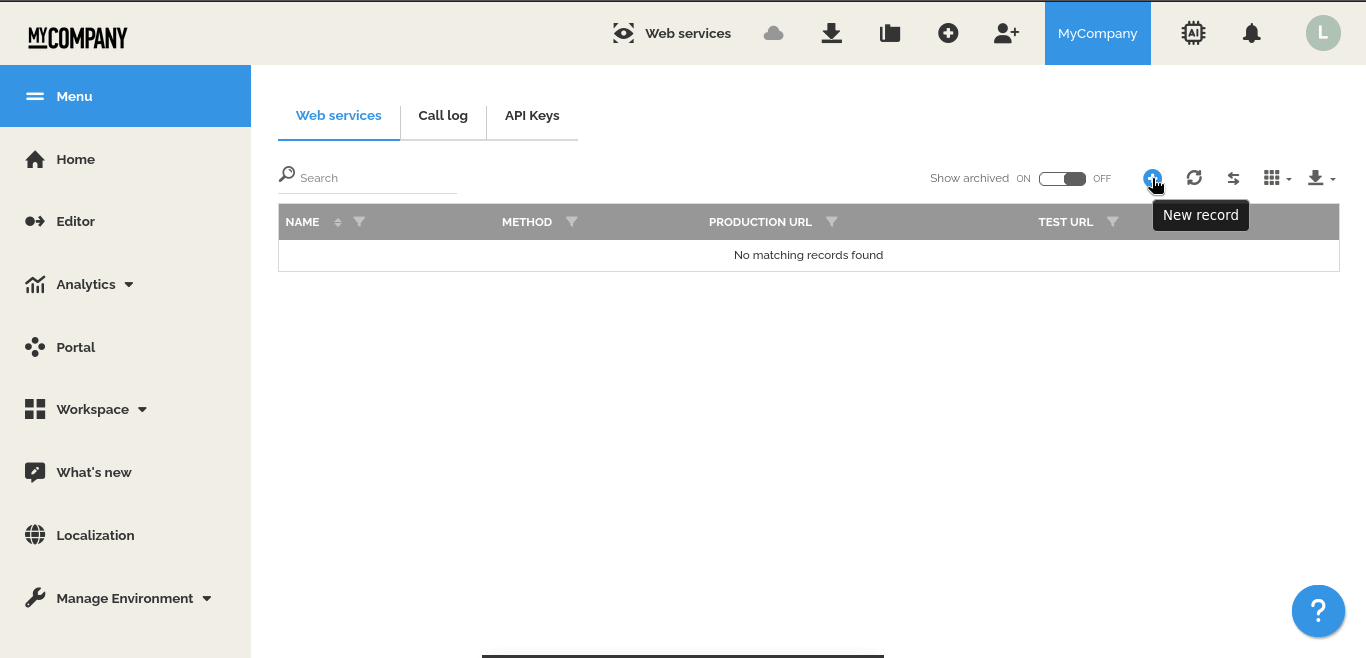
- Dans l’onglet Service Web, cliquez sur le bouton « +”.
- Sur la page de configuration du Web service, remplissez les champs obligatoires, en fonction de votre configuration.
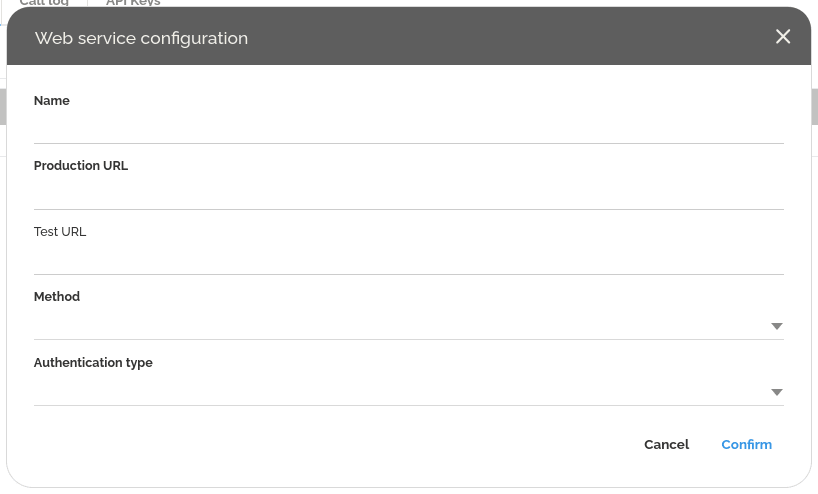
- Nom – Utilisé pour identifier facilement le service utilisé.
- URL de Production – L’URL utilisée pour appeler le service ; n’insérez pas le chemin de la fonction ici, cela sera utilisé plus tard.
Par exemple : L’API de code postal, telle que Zippopotam, requiert l’URL suivante pour exécuter une recherche :
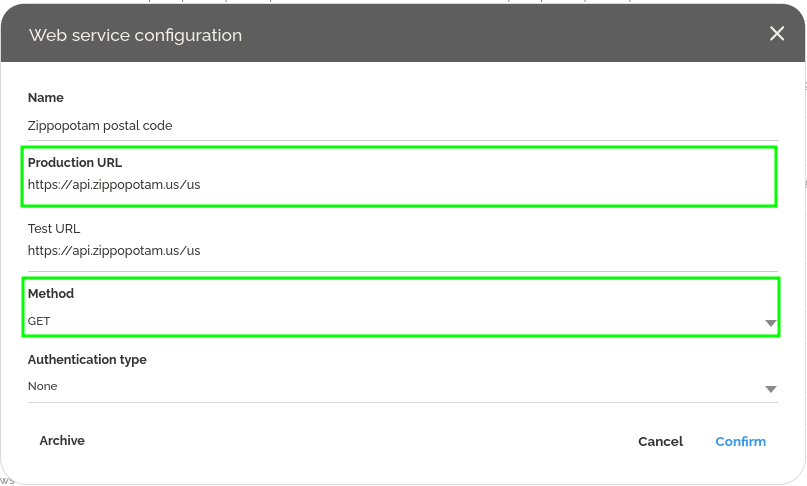
https://api.zippopotam.us/us/90210À cette étape, nous insérons uniquement la partie initiale de l’URL, sans les paramètres :https://api.zippopotam.us/us/ - URL de Test (Optionnel) – Elle est généralement identique à l’URL de production.
- Méthode – Définit si l’appel est destiné à la « lecture » ou à l’« écriture ».
- Type d’authentification – Type d’authentification utilisé par le service.
Pour les services ou les applications qui effectuent des opérations spécifiques, comme des requêtes de base de données sur les environnements HEFLO, ou lorsqu’une couche de protection supplémentaire est requise, nous pouvons définir une clé d’API (API Key) et l’utiliser pour imposer une validation avant chaque appel. Pour générer une nouvelle Clé d’API, allez dans l’onglet des clés d’API sur la page du Service Web et :
- Dans la zone Clés d’API, cliquez sur le bouton « +”pour ajouter une nouvelle clé.
- Si le 2FA (double facteur d’authentification) est configuré, vous devrez alors saisir votre code d’authentification (Authenticator Code).
- Sur l’écran de configuration, vous pouvez lui définir un nom convivial.
- Fermez la fenêtre pour lancer automatiquement le téléchargement du fichier de clé.
Une fois la clé générée, elle est conservée sur notre serveur avec une clé irréversible. Cela signifie qu’il n’est pas possible de récupérer le mot de passe, et si vous perdez ce mot de passe, vous devrez régénérer la clé et effectuer la maintenance sur tous les programmes d’appel que vous gérez.
Notez que ce n’est pas la seule méthode pour créer la configuration ou la clé ; les deux peuvent être définies directement sur l’élément BPMN, le champ de formulaire ou une action, ainsi que sur la définition du participant.
Configurations des web services
Dans cette section, nous allons montrer comment configurer un appel de web service pour deux scénarios différents : l’utilisation d’un service tiers et un projet d’API personnalisé. Notez cependant que de la documentation supplémentaire pour d’autres scénarios est disponible dans notre Base de Connaissances : Base de connaissances.
Cas 1 : Service tiers – Code postal américain avec Zippopotam
L’objectif de cette configuration est d’extraire des informations liées à un code postal (pays, état, ville) sur la base d’un code postal donné. Il s’agit d’une utilisation typique de la configuration de web service, où l’utilisateur connaît les entrées (requêtes) et les sorties (réponses) attendues.
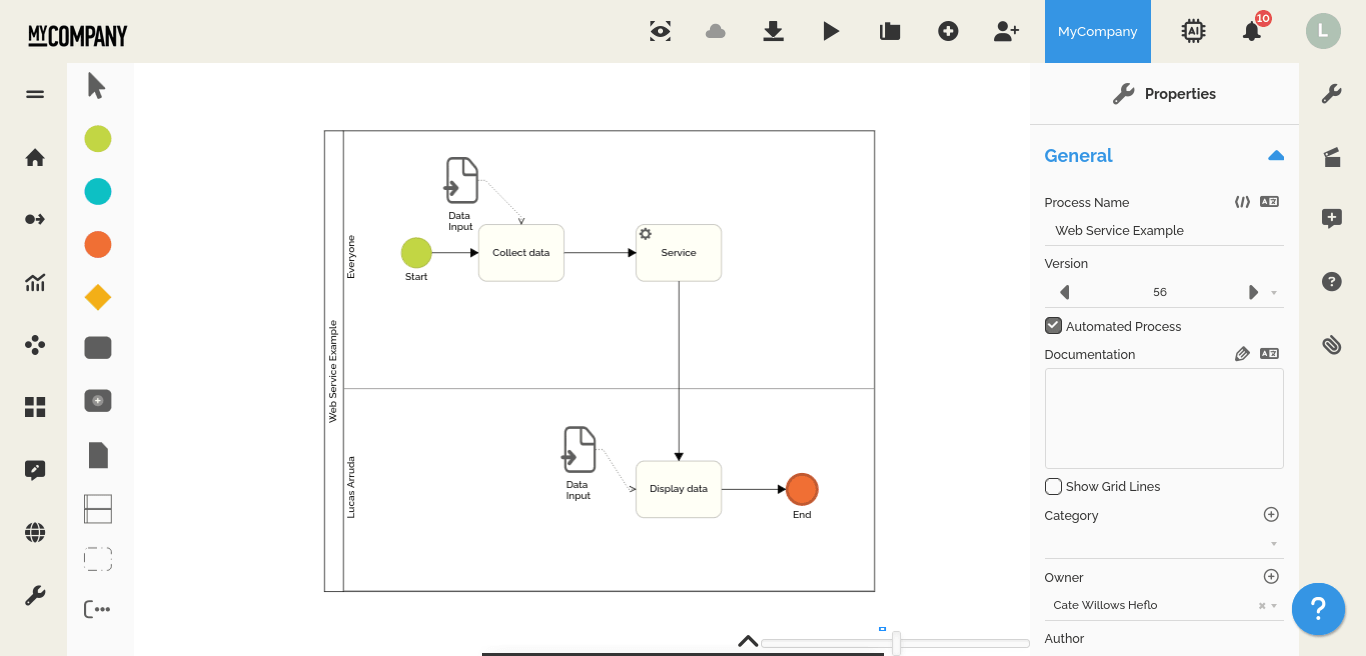
Nous pouvons modéliser cet appel en utilisant une tâche de service qui lit le code postal depuis la tâche « Collecter les données », effectue la requête pour récupérer les informations du code postal, et affiche ces informations dans la tâche « Afficher les données ». Une autre approche consiste à utiliser un bouton d’action à l’intérieur du formulaire pour effectuer la requête ; cela élimine la tâche de web service et peut s’avérer utile dans les scénarios où l’utilisateur doit visualiser l’information immédiatement.
Pour configurer ce cas d’utilisation, tout d’abord :
- Depuis la page principale de l’environnement HEFLO, accédez à l’éditeur de processus.
- Ouvrez un processus BPMN existant ou créez-en un de toutes pièces.
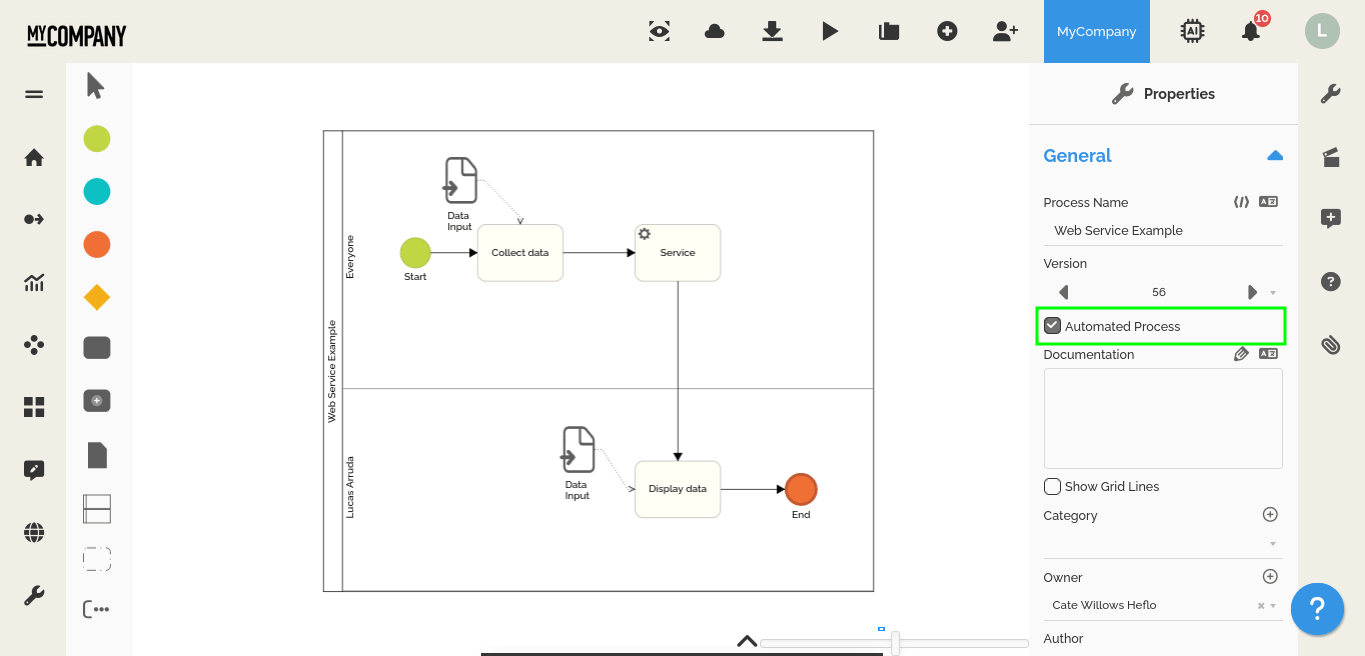
- Vérifiez que le processus a bien l’option « Processus automatisé » activée.
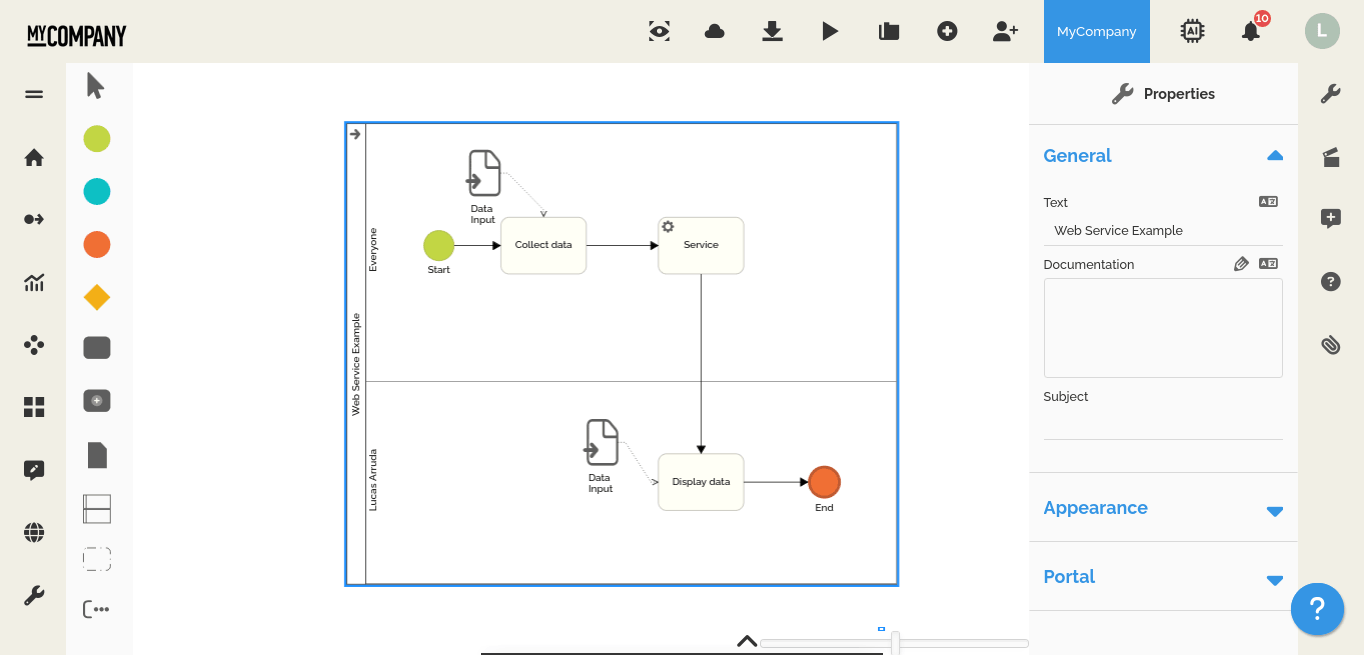
- Ajoutez l’élément de début, les tâches « Collecter les données » et « Afficher les données », la tâche de service et l’élément de fin comme indiqué sur l’image ci-dessous.
- Sur la tâche « Collecter les données », ajoutez une entrée de données (formulaire).
- Double-cliquez sur le formulaire pour accéder à la fenêtre de création de formulaire.
- À l’intérieur, créez un champ de texte appelé « Code postal » et rendez-le obligatoire.
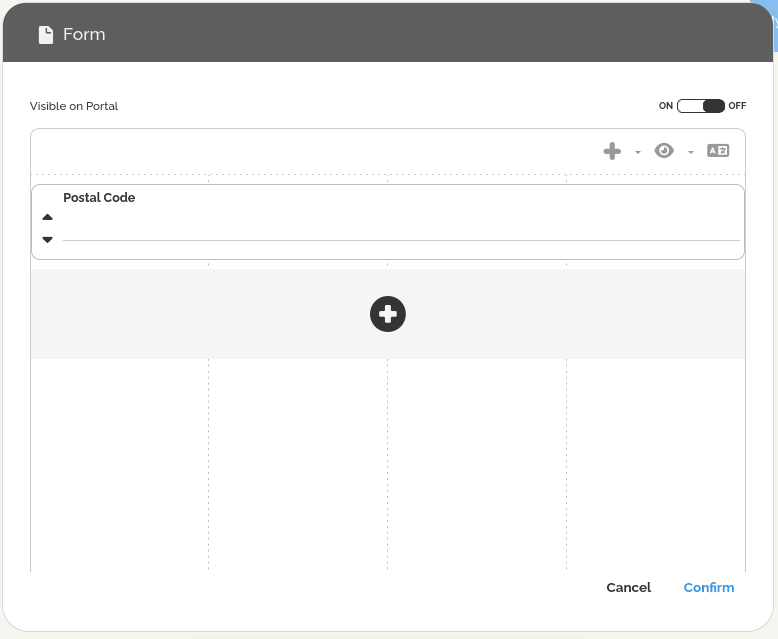
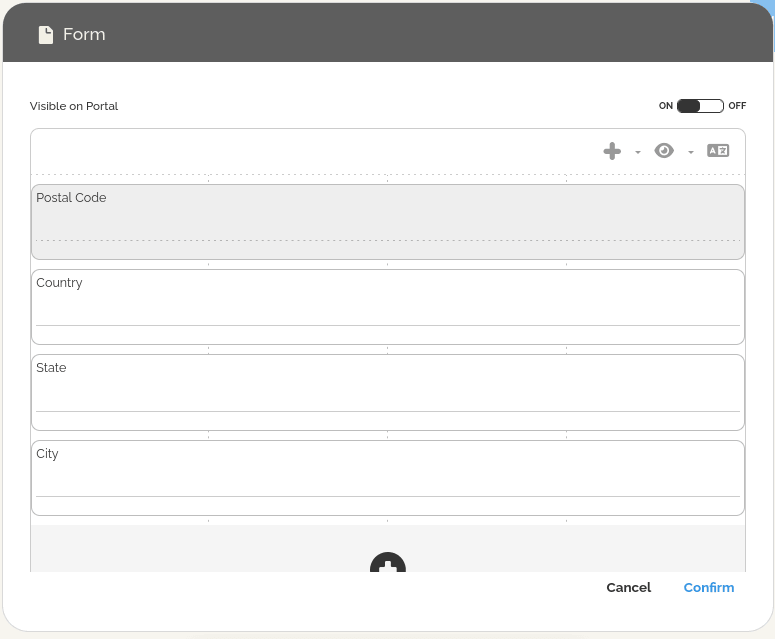
- Faites de même pour la tâche « Afficher les données », en créant également les champs de texte suivants :
- Pays ;
- État ;
- Ville.
- Sur la tâche de service, cliquez sur le menu des propriétés (icône de clé anglaise sur côté droit) et localisez la section Exécution.
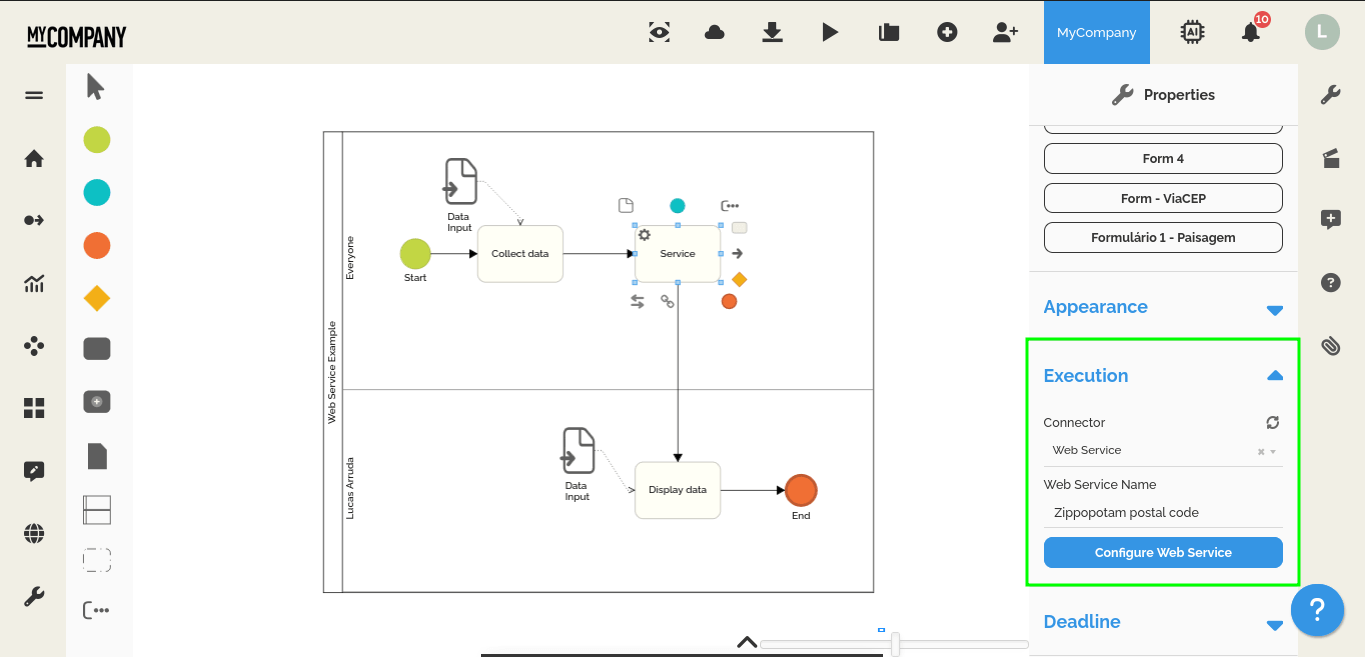
- Définissez le type de connecteur en choisissant Web service.
- Cliquez sur le bouton Configurer le web service pour ouvrir la fenêtre de configuration.
- Ici, nous devons configurer l’appel du web service et définir les paramètres d’envoi et de réception.
Pour cet exemple, les paramètres d’entrée sont envoyés directement dans l’URL, nous n’utilisons donc pas l’onglet « Paramètres d’envoi », copiez simplement la configuration ci-dessous.
Pour plus de détails sur la manière de définir correctement l’« URL de Production » et la « Ressource », veuillez consulter la documentation du web service.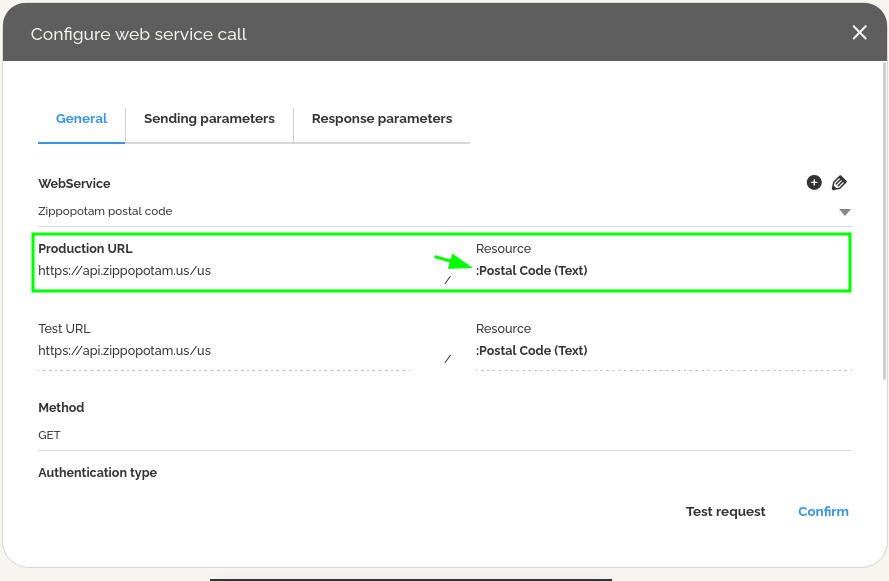
- Dans l’onglet de réponse, mappez chaque paramètre reçu vers le champ cible.
Notez que cette étape nécessite des connaissances en accès aux propriétés d’objets ; alternativement, vous pouvez utiliser des solutions en ligne, telles que JSON path finder, pour identifier facilement le chemin de données correct.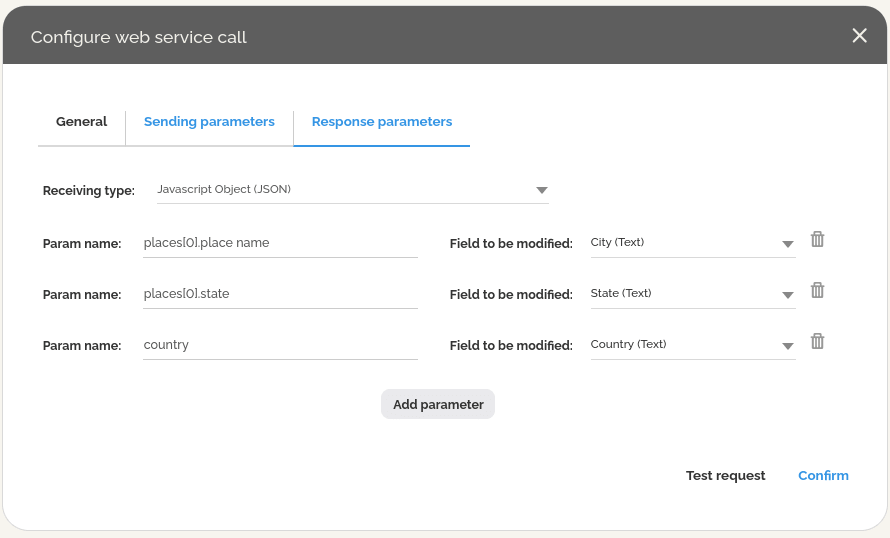
- Sauvegardez la configuration.
- Dans l’éditeur, faites un clic droit sur l’élément de début et sélectionnez « Tests », puis « Démarrer un nouvel élément de travail ».
- Validez la configuration.
Note : Parfois, le JSON de réponse a un format différent de celui attendu, certains ajustements peuvent donc être nécessaires. Veillez à toujours tester avant de publier le processus.
Cas 2 : Projet d’API personnalisé
L’objectif de cette configuration est de simuler l’API interne d’une entreprise qui peut être utilisée pour exécuter des règles métier sans passer par les fonctions intégrées de HEFLO ou pour le transfert de données entre applications — dans ce cas, calculer le coût total en fonction du département, du nombre de mensualités et du coût par mois. Comme l’idée ici est de présenter la configuration du processus BPMN, nous allons brièvement aborder la création et le déploiement d’un projet basé sur :
- Node.js + Express API;
- L’exposer publiquement via ngrok
Des connaissances minimales sur ces deux outils sont requises pour effectuer des ajustements et du débogage, cependant, en suivant les étapes, ce guide vous donnera accès à une API simple pour tester la configuration du web service.
Note : Toutes ces étapes sont réalisées à l’aide d’un terminal, tel que o terminal de VS Code.
- Créez le répertoire du projet.
- Ouvrez le terminal et exécutez :
mkdir custom-apicd custom-api
- Ouvrez le terminal et exécutez :
- Initialisez le projet Node.js.
- Exécutez :
npm init -y - Cela crée un fichier package.json.
- Exécutez :
- Installez les dépendances :
npm install express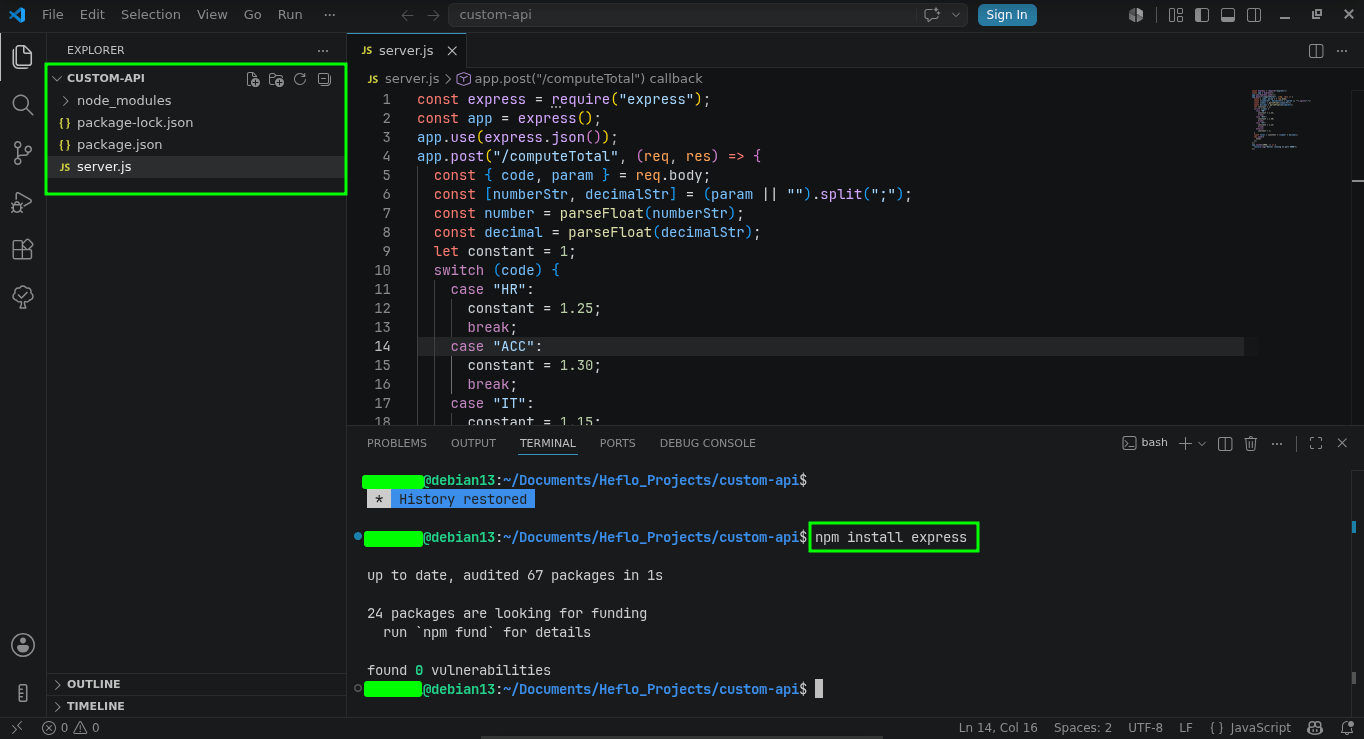
- Créez le fichier de l’API.
- Créez un fichier nommé server.js à l’intérieur du répertoire.
- Collez ce contenu :
const express = require(« express »);const app = express();app.use(express.json());app.post(« /computeTotal », (req, res) => { const { code, param } = req.body;const [numberStr, decimalStr] = (param || « »).split(« ; »);
const number = parseFloat(numberStr);
const decimal = parseFloat(decimalStr);
let constant = 1;
switch (code) {
case « HR »:
constant = 1.25;
break;
case « ACC »:
constant = 1.30;
break;
case « IT »:
constant = 1.15;
break;
default:
constant = 1;
}
const total = constant * (number * decimal);
res.json({
total
});
});
app.listen(4000, () => {
console.log(« Server running on port 4000 »);
});
- Exécutez l’API localement.
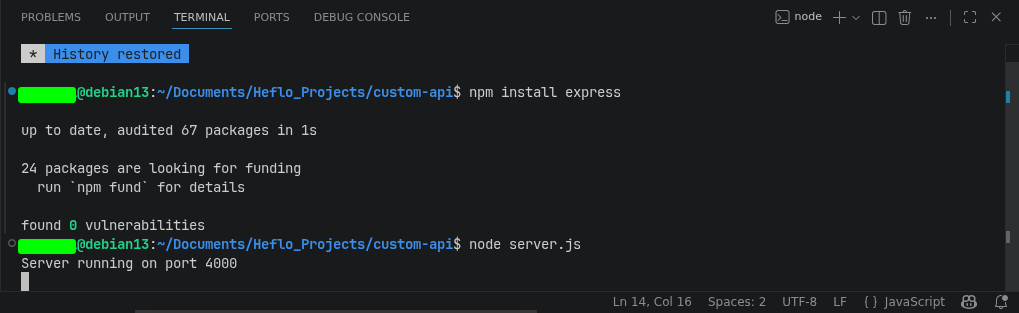
- Démarrez le serveur :
node server.js - Sortie attendue : Server running on port 4000
- Démarrez le serveur :
- Après avoir installé et configuré votre ngrok, exposez votre API locale.
- Exécutez ceci dans un nouveau terminal :
ngrok http 4000 - Vous verrez quelque chose comme :
Forwarding https://abcd-1234.ngrok-free.app -> http://localhost:4000 - Votre point de terminaison (endpoint) devient :
https://abcd-1234.ngrok-free.app/computeTotal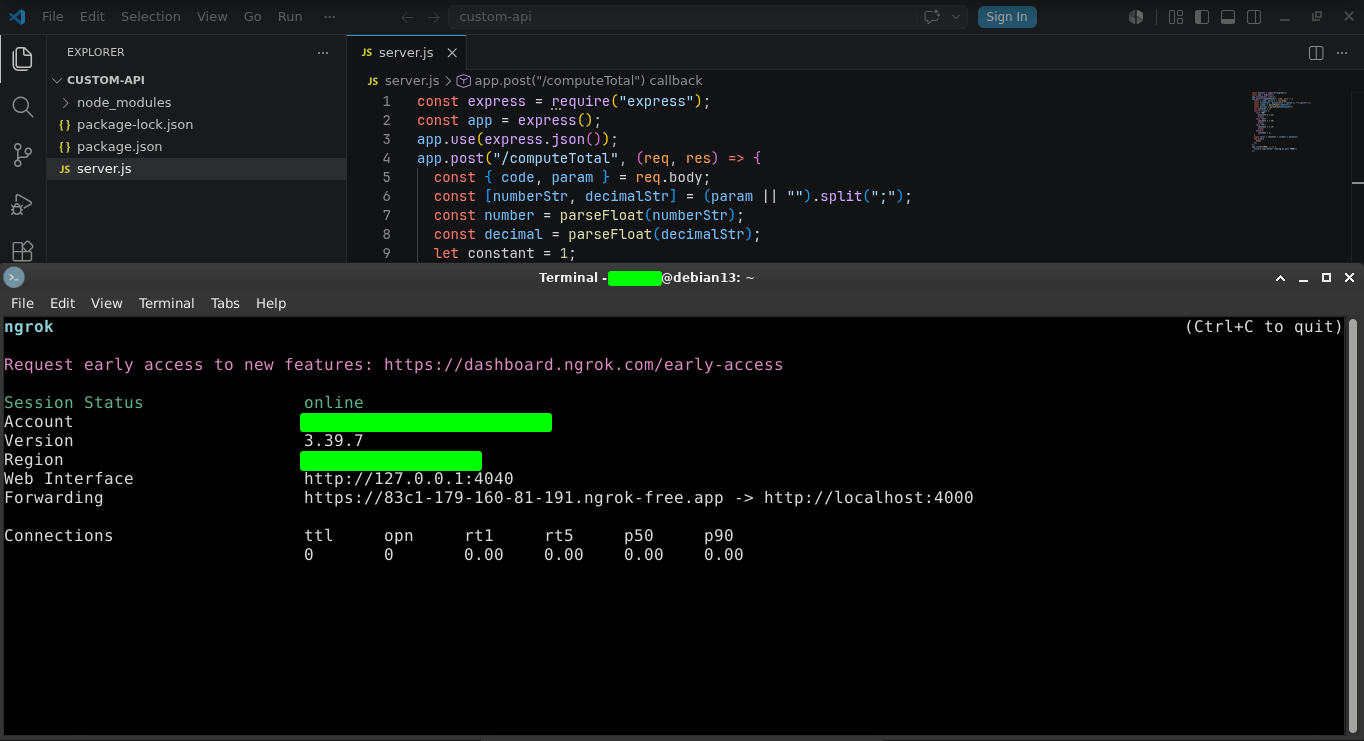
- Exécutez ceci dans un nouveau terminal :
- Laissez les deux services en cours d’exécution.
L’étape suivante consiste à créer le processus BPMN et à configurer l’appel du web service ; pour cela, nous allons réutiliser le diagramme présenté dans le Cas 1.
- Depuis la page principale de l’environnement HEFLO, accédez à l’éditeur de processus.
- Ouvrez un processus BPMN existant ou créez-en un de toutes pièces.
- Vérifiez que le processus a bien l’option « Processus automatisé » activée.
- Ajoutez l’élément de début, les tâches « Collecter les données » et « Afficher les données », la tâche de service et l’élément de fin comme indiqué sur l’image ci-dessous.
- Sur la tâche « Collecter les données », ajoutez une entrée de données (formulaire).
- Double-cliquez sur le formulaire pour accéder à la fenêtre de création de formulaire.À partir d’ici, le processus devient un peu différent :
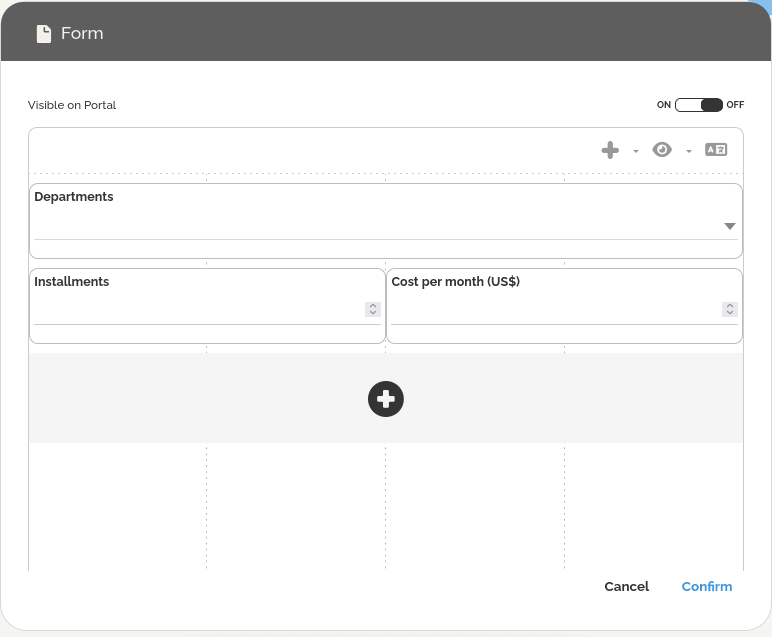
- Sur la tâche « Collecter les données », créez trois champs et rendez-les obligatoires :
- Département : Champ de texte avec les options « HR », « ACC », « IT » et « Autre ».
- Mensualités : Champ de type nombre (entier) ;
- Coût par mois (US$) : Champ de type nombre décimal ;
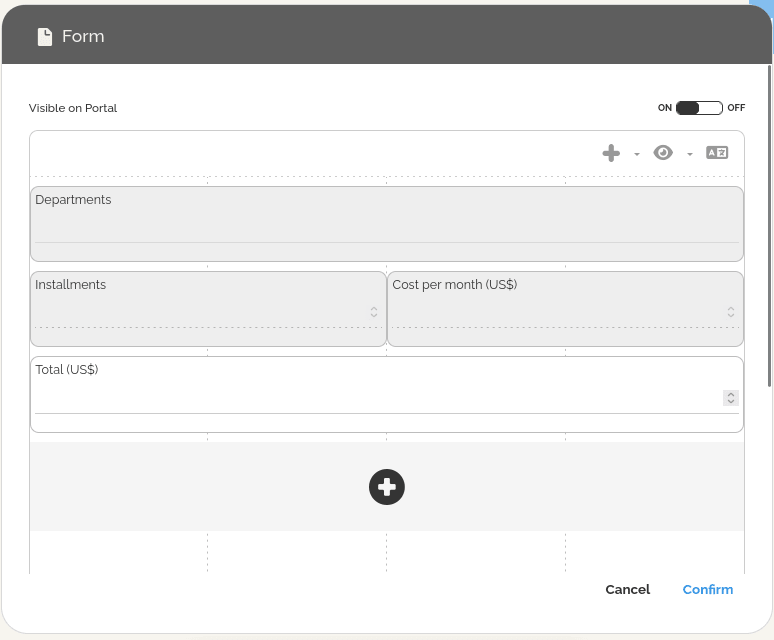
- Sur la tâche « Afficher les données », créez un champ de type nombre décimal appelé « Total (US$) ».
- Sur la tâche de service, cliquez sur le menu des propriétés (icône de clé anglaise sur côté droit) et localisez la section Exécution.
- Définissez le type de connecteur en choisissant Web service.
- Cliquez sur le bouton Configurer le web service pour ouvrir la fenêtre de configuration.
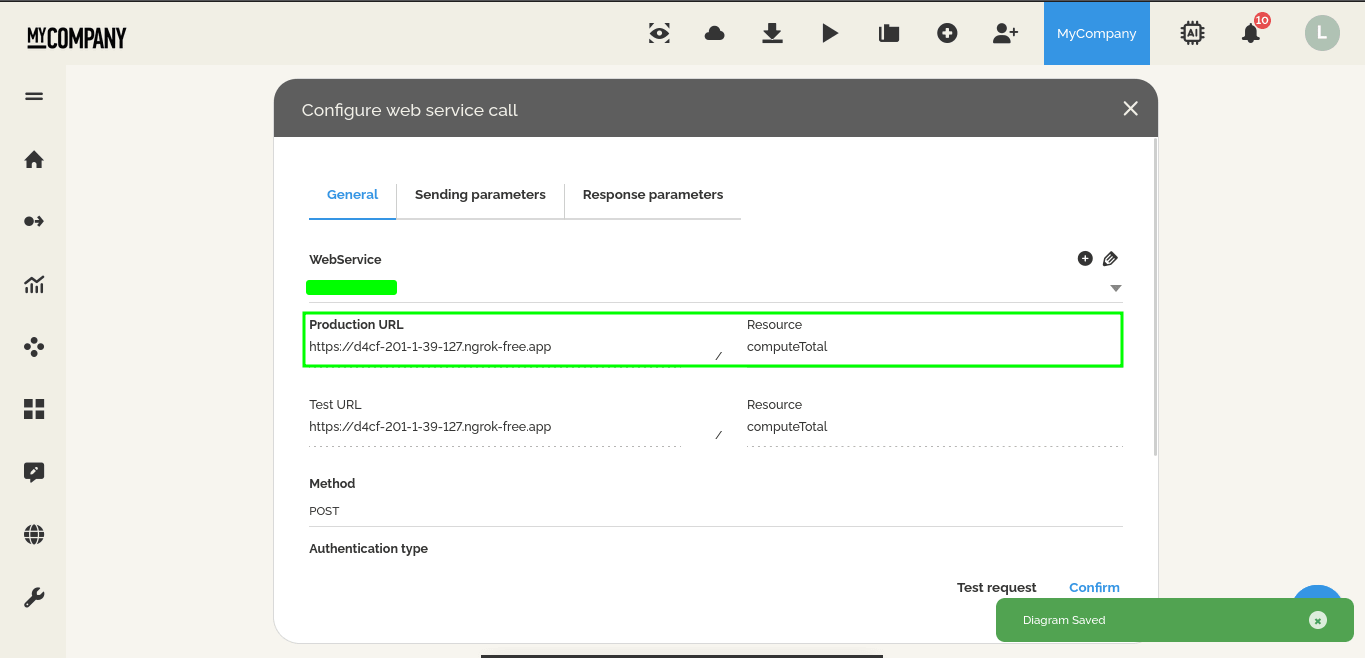
- Ici, nous devons configurer l’appel du web service et définir les paramètres d’envoi et de réception. Pour cela, créez un nouveau web service et définissez :
- URL de Production : https://abcd-1234.ngrok-free.app/
- Ressource : computeTotal
- Méthode : Post
- Authentification : Aucuneoù l’URL de production doit être celle affichée dans le terminal ngrok.
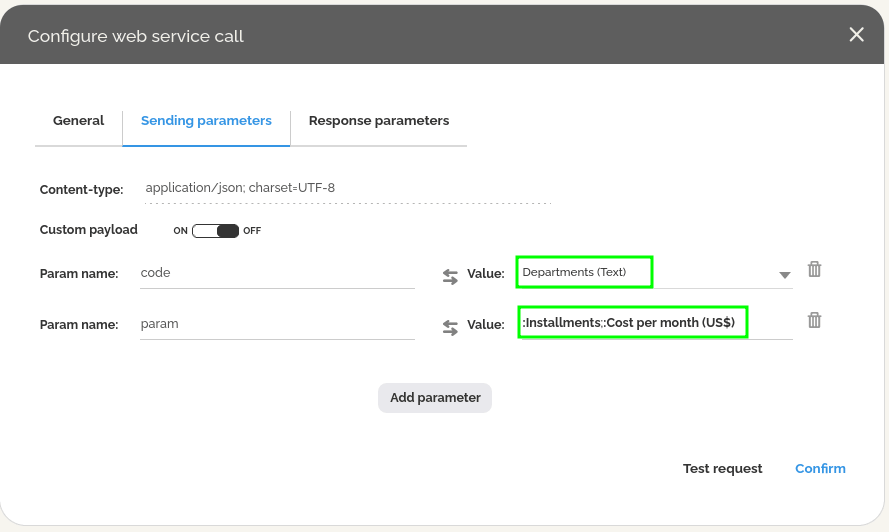
- Dans les paramètres d’envoi, nous allons mapper le champ du formulaire avec les entrées attendues de l’API, dans ce cas, code et param. L’idée ici est de présenter les deux approches possibles : un seul champ ou plusieurs champs par entrée.
- Nom du paramètre : code Valeur : Département
- Nom du paramètre : param Valeur : :Mensualités;:Coût par mois (US$)
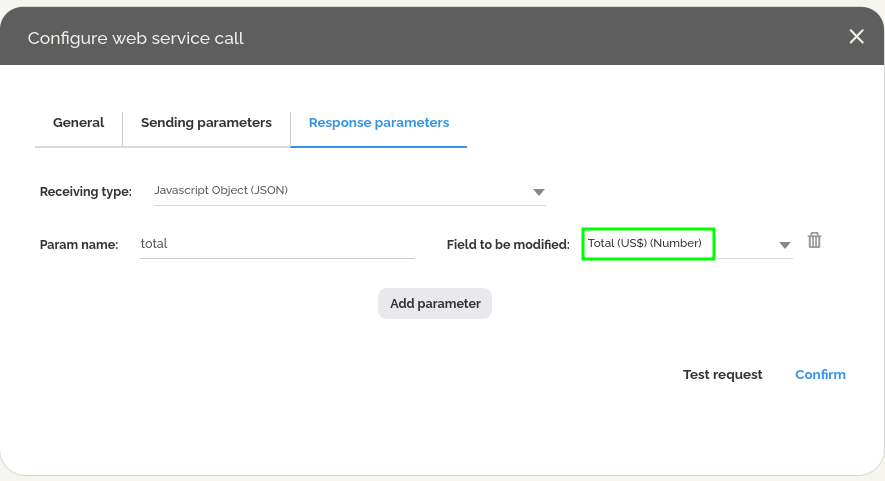
- Enfin, l’onglet de réponse va mapper le total vers le champ du formulaire « Total (US$) ».
- Nom du paramètre : total Valeur : Total (US$)
- Nom du paramètre : total Valeur : Total (US$)
- Sauvegardez la configuration.
- Dans l’éditeur, faites un clic droit sur l’élément de début et sélectionnez « Tests », puis « Démarrer un nouvel élément de travail ».
- Validez la configuration.
Il est important de souligner que cette approche utilise un projet local pour simuler l’API d’une entreprise déjà déployée et disponible en ligne ; par conséquent, cette implémentation ne fonctionnera que tant que le projet est en cours d’exécution.
Configurations de l’API de HEFLO
Cette section finale démontre comment déployer un projet local d’API HEFLO et l’utiliser dans un processus BPMN simple. Pour ce scénario, nous implémenterons un projet d’API qui, lors d’un changement de valeur dans le champ « Montant », calculera un nouveau total après application des taxes.
De la documentation supplémentaire pour d’autres scénarios est disponible dans notre Base de connaissances : Base de connaissances.
L’approche ici est similaire au Cas 2, où l’idée est de présenter la configuration du processus BPMN. Dans cet exemple, nous aborderons brièvement la création et le déploiement d’une API d’intégration légère basée sur :
- Node.js + Express;
- Le SDK de HEFLO ;
- L’exposition publique via ngrok pour l’intégration du webhook HEFLO.
Là encore, des connaissances minimales sur ces outils sont requises pour effectuer des ajustements et du débogage, cependant, en suivant les étapes, ce guide vous donnera accès à une API simple pour tester la configuration du web service.
Note : Toutes ces étapes sont réalisées à l’aide d’un terminal, tel que le terminal de VS Code.
- Créez un répertoire pour le projet.
- Ouvrez le terminal :
mkdir heflo-api-project
cd heflo-api-project
- Ouvrez le terminal :
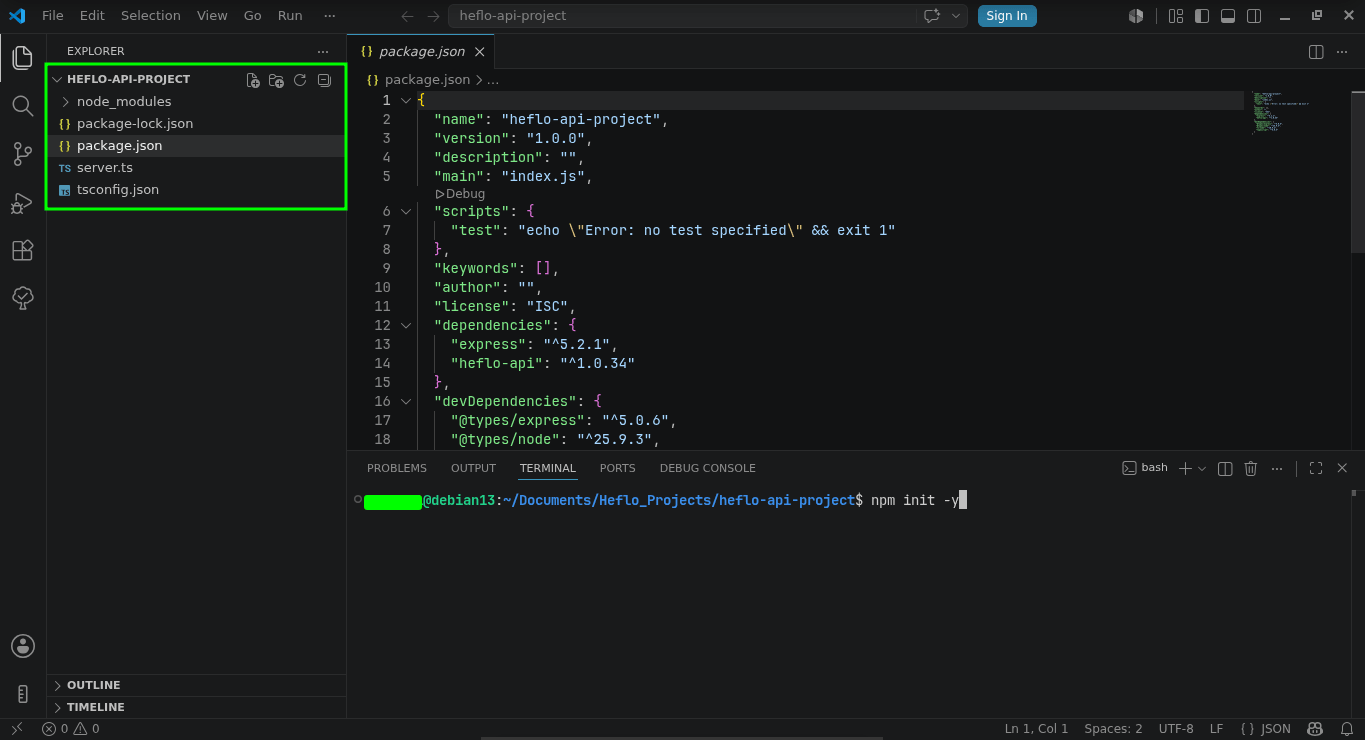
- Initialisez le projet Node.js.
- Exécutez :
npm init -y - Cela crée un fichier package.json.
- Exécutez :
- Installez les dépendances
- Nous devons installer Express.js et le SDK de l’API HEFLO ; pour cela, exécutez :
npm install express heflo-api
npm install -D typescript ts-node @types/node @types/expressLe package HEFLO fournit la gestion du contexte d’événements pour les personnalisations de flux de travail.
- Nous devons installer Express.js et le SDK de l’API HEFLO ; pour cela, exécutez :
- Créez le tsconfig.json
{ « compilerOptions »: { « target »: « es2020 », « module »: « commonjs », « strict »: false,« esModuleInterop »: true
}
}
- Créez le serveur de l’API.
- Créez le fichier server.ts à l’intérieur du répertoire.
- Collez le code suivant :import express from « express »;import * as HEFLOApi from « heflo-api »;const app = express();
app.use(express.json());
app.get(« / », (_, res) => { res.json({ status: « HEFLO API running » }); });
app.post(« /onChanged », async (req, res) => {
try {
const context = new HEFLOApi.Events.WorkItem.OnChanged({ body: req.body });
const department = context.WorkItem.Get(« department »);
const amount = parseFloat(context.WorkItem.Get(« amount_uss ») || « 0 »);
let tax = 1;
switch (department) {
case « HR »:
tax = 1.25;
break;
case « ACC »:
tax = 1.30;
break;
case « IT »:
tax = 1.15;
break;
default:
tax = 1;
}
const total = amount * tax;
context.WorkItem.Set(« total_uss », total);
res.json(context.GetModifiedData());
} catch (err: any) {
console.error(err);
res.status(500).json({
error: err.message
});
}
});
const PORT = 4000;
app.listen(PORT, () => { console.log(`Server running on port ${PORT}`); });
- Exécutez le projet.
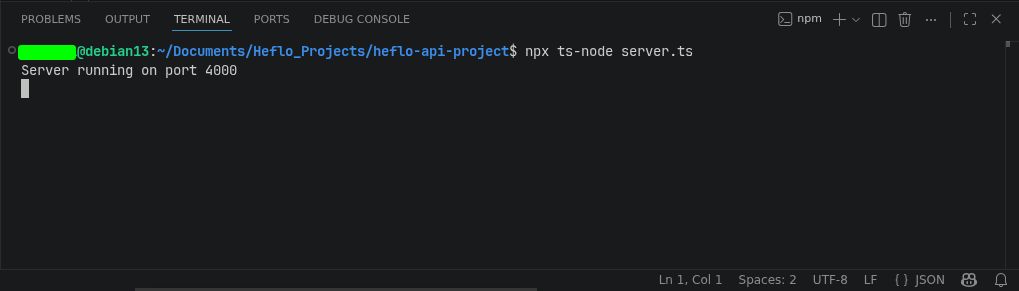
- Démarrez le serveur :
npx ts-node server.ts - Sortie attendue : Server running on port 4000
- Démarrez le serveur :
- Après avoir installé et configuré votre ngrok, exposez votre API locale.
- Exécutez ceci dans le terminal :
ngrok http 4000 - Vous verrez quelque chose comme :
Forwarding https://abcd-1234.ngrok-free.app -> http://localhost:4000 - Votre point de terminaison (endpoint) devient :
https://abcd-1234.ngrok-free.app/onChanged
- Exécutez ceci dans le terminal :
- Laissez les deux services en cours d’exécution.
L’étape suivante consiste à créer le processus BPMN et à configurer l’appel du web service ; pour cela, nous utiliserons un diagramme à tâche unique afin d’afficher uniquement l’événement de changement sur le champ du formulaire.
- Depuis la page principale de l’environnement HEFLO, accédez à l’éditeur de processus.
- Ouvrez un processus BPMN existant ou créez-en un de toutes pièces.
- Vérifiez que le processus a bien l’option « Processus automatisé » activée.
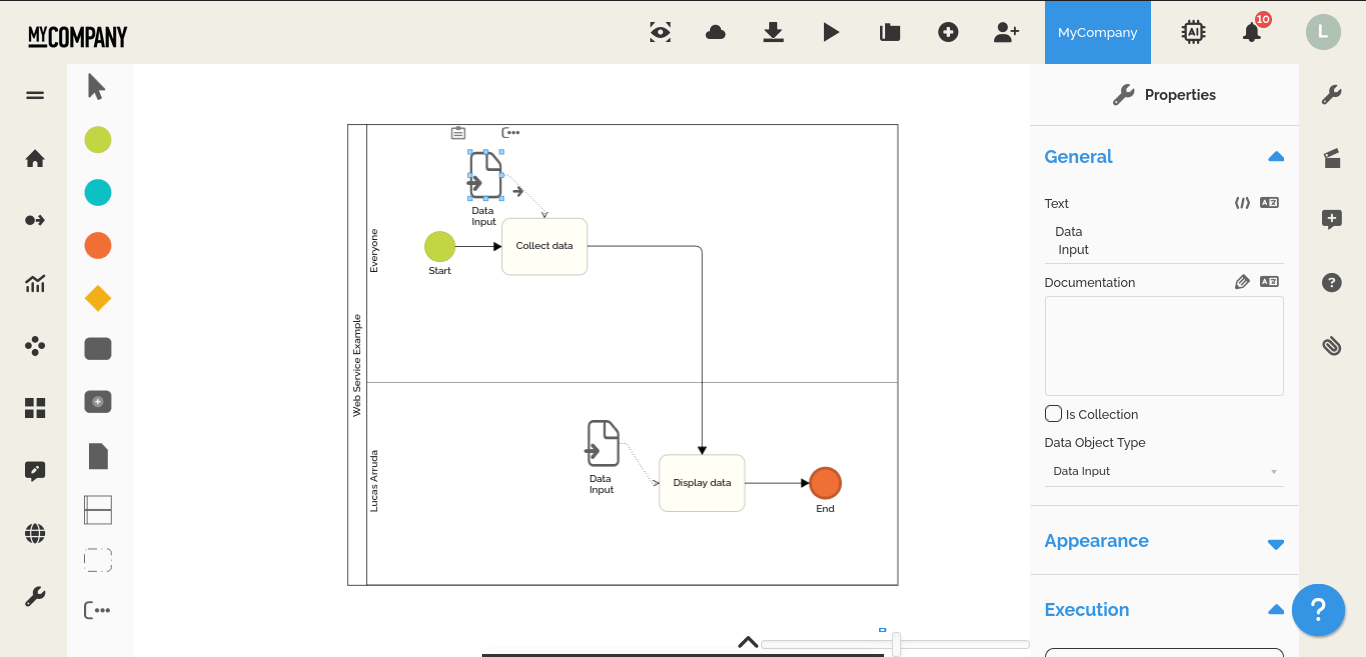
- Ajoutez l’élément de début, la tâche « Collecter les données » et l’élément de fin comme indiqué sur l’image ci-dessous.
- Sur la tâche « Collecter les données », ajoutez une entrée de données (formulaire).
- Double-cliquez sur le formulaire pour accéder à la fenêtre de création de formulaire.
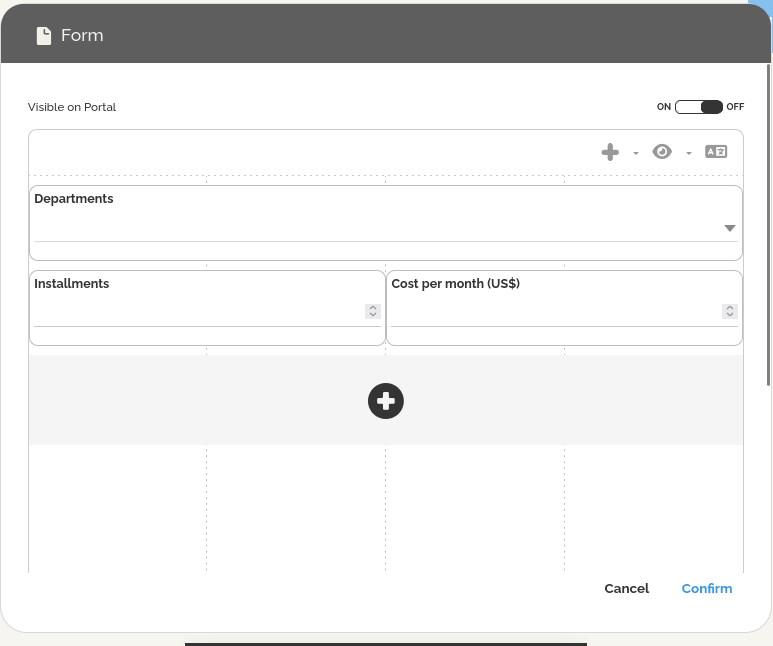
- Sur la tâche « Collecter les données », créez trois champs et configurez-les comme suit :
- Département : Champ de type texte avec les options « HR », « ACC », « IT » et Autre.
- Montant (US$) : Champ de type nombre décimal ;
- Total (US$) : Champ de type nombre décimal ;
- Ici, nous devons franchir une étape supplémentaire et, pour cela, deux approches sont possibles :
- La première consiste à utiliser l’identifiant du champ pour mapper le champ du formulaire à l’intérieur de l’application ; pour cela :
- Cliquez sur l’icône de crayon sur le côté droit du champ et sélectionnez l’option « Modifier ».
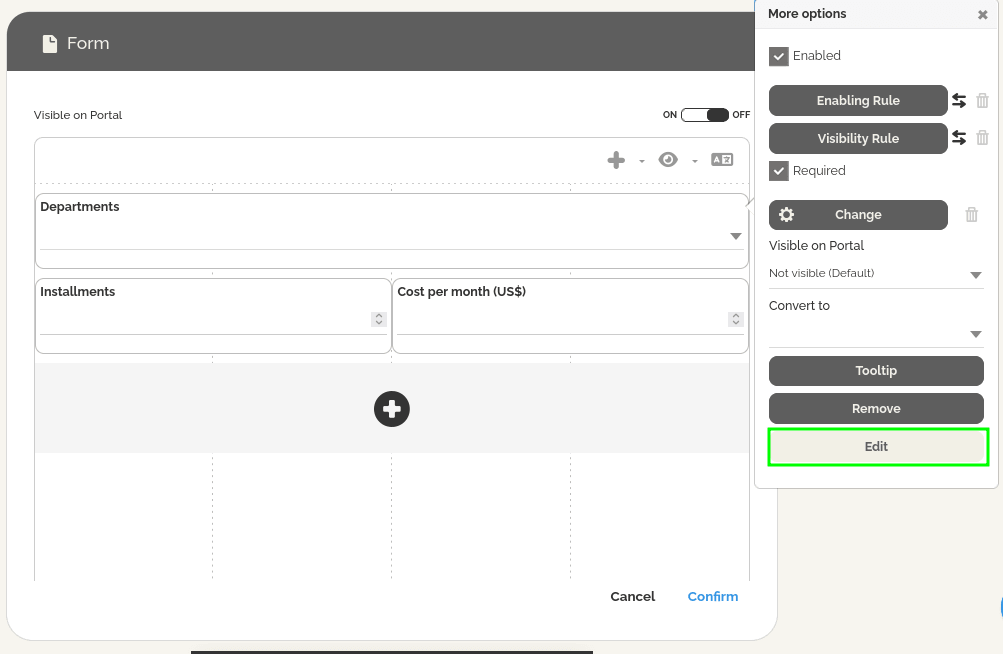
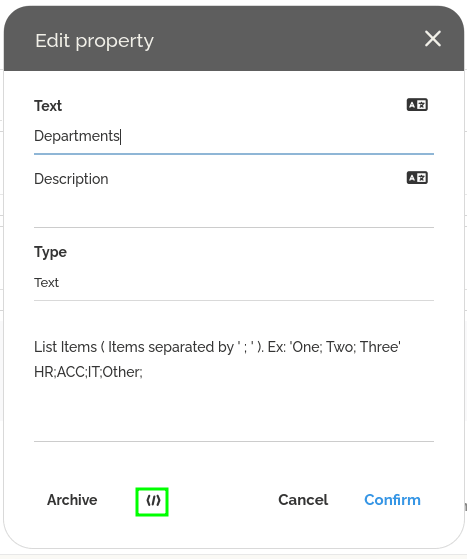
- En bas de la fenêtre, cliquez sur l’icône « </> » pour accéder à l’identifiant du champ et remplacez field_id dans les lignes telles que :
context.WorkItem.Get(« field_id »);
context.WorkItem.Set(« field_id »,);
Pour mapper le champ à l’intérieur de l’application.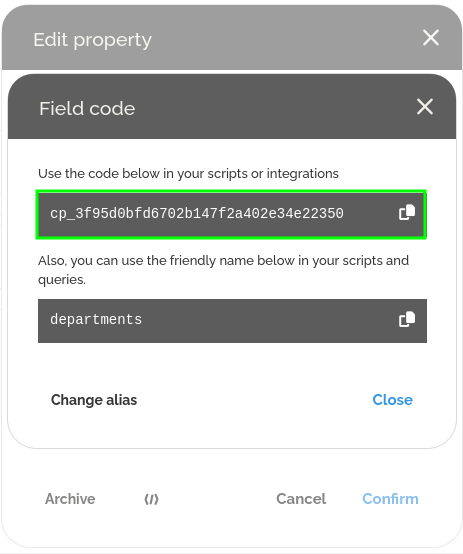
- Cliquez sur l’icône de crayon sur le côté droit du champ et sélectionnez l’option « Modifier ».
- La deuxième consiste à créer un alias personnalisé ; cela permet de garder le code de l’API plus simple et plus facile à maintenir ; pour cela :
- Cliquez sur l’icône de crayon sur le côté droit du champ et sélectionnez l’option « Modifier ».
- En bas de la fenêtre, cliquez sur l’icône « </> » pour accéder à l’identifiant du champ.
- Sélectionnez l’option pour créer un alias et confirmez.
- Utilisez ceux-ci à la place de field_id dans les lignes telles que :
context.WorkItem.Get(« field_id »);
context.WorkItem.Set(« field_id »,);
Pour mapper le champ à l’intérieur de l’application.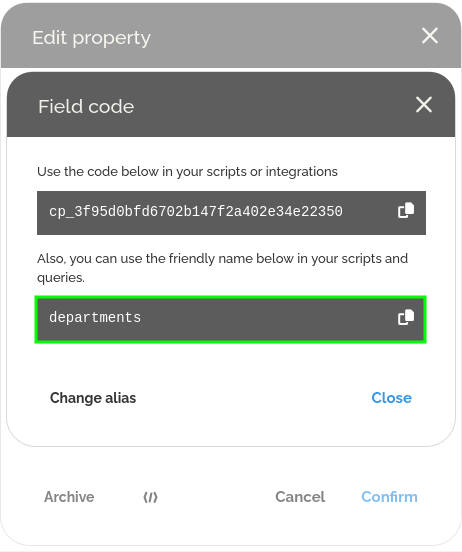 Créez l’alias suivant pour chaque champ ; ils doivent être identiques à ceux utilisés dans le code.– Champ : Département Alias : department ;
– Champ : Montant (US$) Alias : montant_uss ;
– Champ : Total (US$) Alias : total_uss.
- La première consiste à utiliser l’identifiant du champ pour mapper le champ du formulaire à l’intérieur de l’application ; pour cela :
- Il est maintenant temps de configurer l’appel de l’API ; sélectionnez le champ de formulaire « Montant (US$) » et cliquez sur l’icône de crayon.
- Cliquez sur l’option « Modification », cela configurera l’événement d’appel à chaque fois que le champ est modifié.
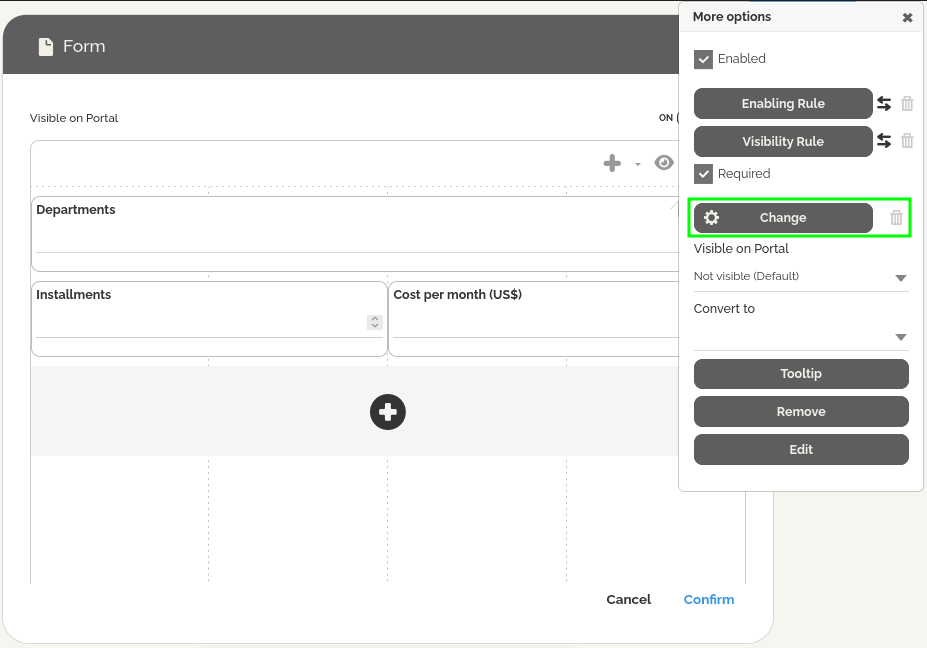
- Dans le type de personnalisation, sélectionnez API en utilisant NodeJS.
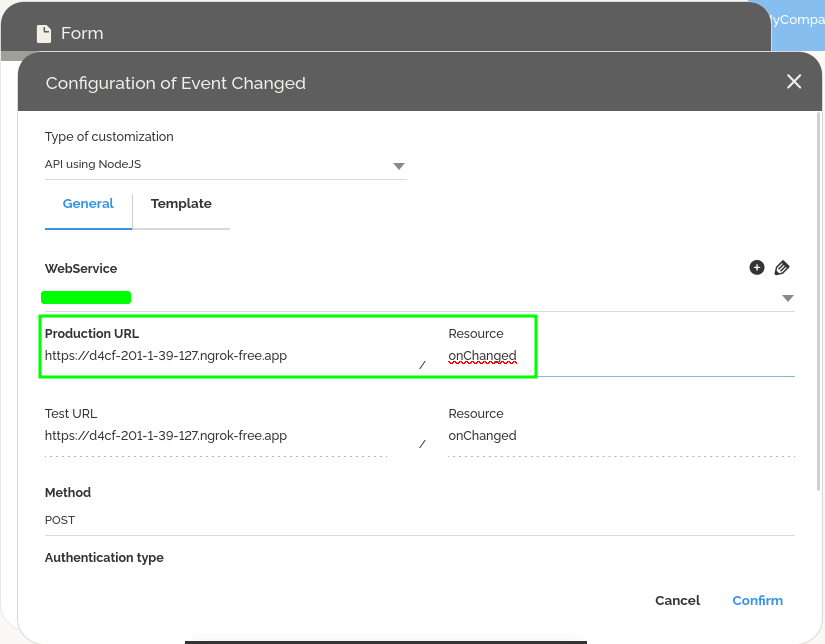
- Ici, nous devons configurer l’appel du web service. Pour cet exemple, créez un nouveau web service et définissez :
- URL de Production : https://abcd-1234.ngrok-free.app/
- Ressource : onChanged
- Méthode : Post
- Authentification : AucuneOù l’URL de production doit être la même que celle affichée dans le terminal ngrok.Notez que, contrairement à auparavant, nous n’avons pas besoin de configurer de paramètres d’envoi et de réponse ; toutes les informations seront manipulées à l’intérieur de l’application et envoyées à l’environnement HEFLO au sein d’un contexte.
- Confirmez la configuration.
- Sauvegardez la configuration.
- Dans l’éditeur, faites un clic droit sur l’élément de début et sélectionnez « Tests », puis « Démarrer un nouvel élément de travail ».
- Validez la configuration.
Un point intéressant est que ce petit projet peut être adapté davantage pour modéliser des règles métier complexes et servir de point de départ pour de futurs projets.
Il est important de noter que cette approche utilise un projet local pour simuler une API d’entreprise qui serait normalement déployée et disponible en ligne. Par conséquent, cette implémentation ne fonctionnera que tant que le projet local est en cours d’exécution.
Une fois la solution validée, veuillez vous coordonner avec votre équipe informatique pour déployer le projet dans un environnement de production approprié. Alternativement, HEFLO propose des services de conseil et d’implémentation pour aider les organisations à déployer et gérer leurs règles métier. Pour plus d’informations, veuillez contacter l’équipe commerciale sur notre site : HEFLO.
Conclusion
En résumé, cet article explique les approches d’intégration disponibles dans HEFLO et aide les utilisateurs à identifier la meilleure option pour chaque scénario d’automatisation.
Les web services sont généralement utilisés lorsqu’aucune logique métier complexe n’est nécessaire et que l’accent est mis uniquement sur le transfert de données, tandis que la personnalisation d’API de HEFLO permet d’accéder à toutes les fonctionnalités d’un web service, mais avec un accès à des fonctions intégrées qui permettent des opérations de données spécifiques, la manipulation de données et bien plus encore.
Dans les deux cas, des exemples simples d’utilisation et de configuration ont été présentés, mais sachez que nous disposons également de documentation supplémentaire relative aux informations ou aux cas d’utilisation dans notre base de connaissances et notre documentation d’API.