
La fonctionnalité de changement de domaine permet à un administrateur de modifier le domaine e-mail des utilisateurs au sein d’un environnement HEFLO.
Cette fonctionnalité est utile lorsque :
- L’entreprise change de nom de domaine (par exemple : @company1.com vers @company2.com)
- Une migration de l’infrastructure e-mail est en cours
- Une migration progressive doit être réalisée par groupe d’utilisateurs
Une fois la modification effectuée, les utilisateurs peuvent se reconnecter avec leur nouvelle adresse e-mail.
🔐 Prérequis
- Vous devez être administrateur de l’environnement.
- Les utilisateurs concernés doivent déjà exister dans l’environnement.
Accéder à la fonctionnalité de changement de domaine
- Cliquez sur Gérer environnement.
- Accédez à la page Utilisateurs et Autorisation.
- Ouvrez l’onglet Utilisateurs.
- En haut du tableau, cliquez sur l’icône @ (Changer Domaine).
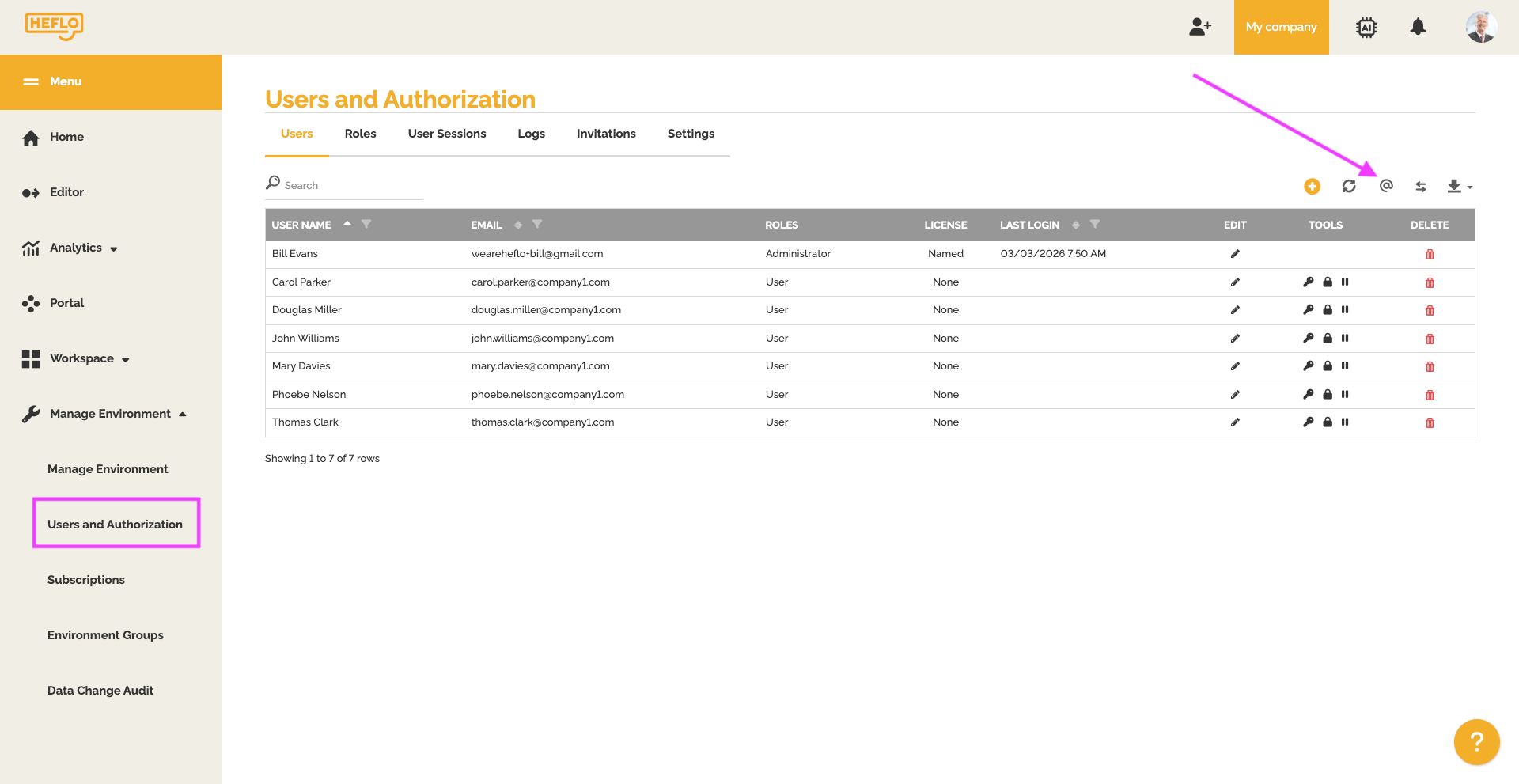
Une fenêtre s’ouvre affichant :
- Une liste déroulante contenant les domaines disponibles dans l’environnement
- Un champ permettant de saisir le nouveau domaine
- Un tableau récapitulatif des modifications
Modifier le domaine pour tous les utilisateurs d’un domaine spécifique
Cette méthode permet de migrer tous les utilisateurs utilisant un domaine spécifique.
Étapes
- Dans la fenêtre de changement de domaine, sélectionnez le domaine actuel à modifier.
Par défaut, le premier domaine par ordre alphabétique est affiché.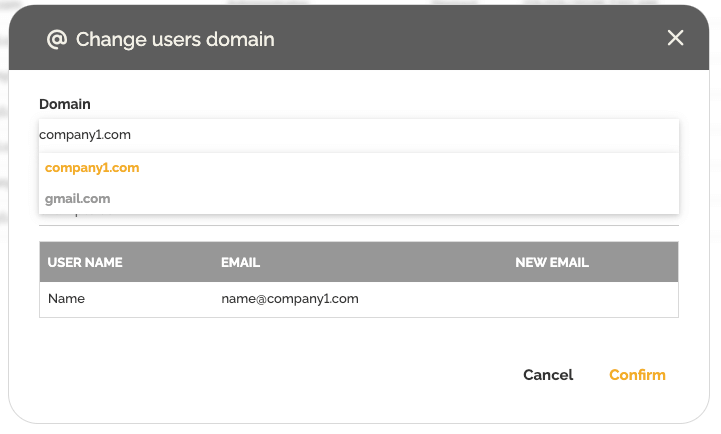
- Définissez le nouveau domaine.
- Un tableau récapitulatif s’affiche indiquant :
- L’adresse e-mail actuelle
- La nouvelle adresse e-mail
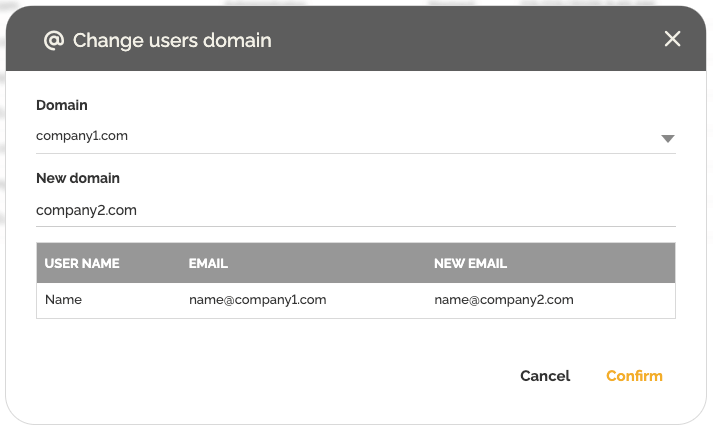
- Cliquez sur Confirmer.
- Saisissez la phrase de confirmation demandée puis cliquez sur Oui.
- Une notification de confirmation s’affiche en vert si l’opération est réussie.
Les adresses e-mail sont mises à jour immédiatement.
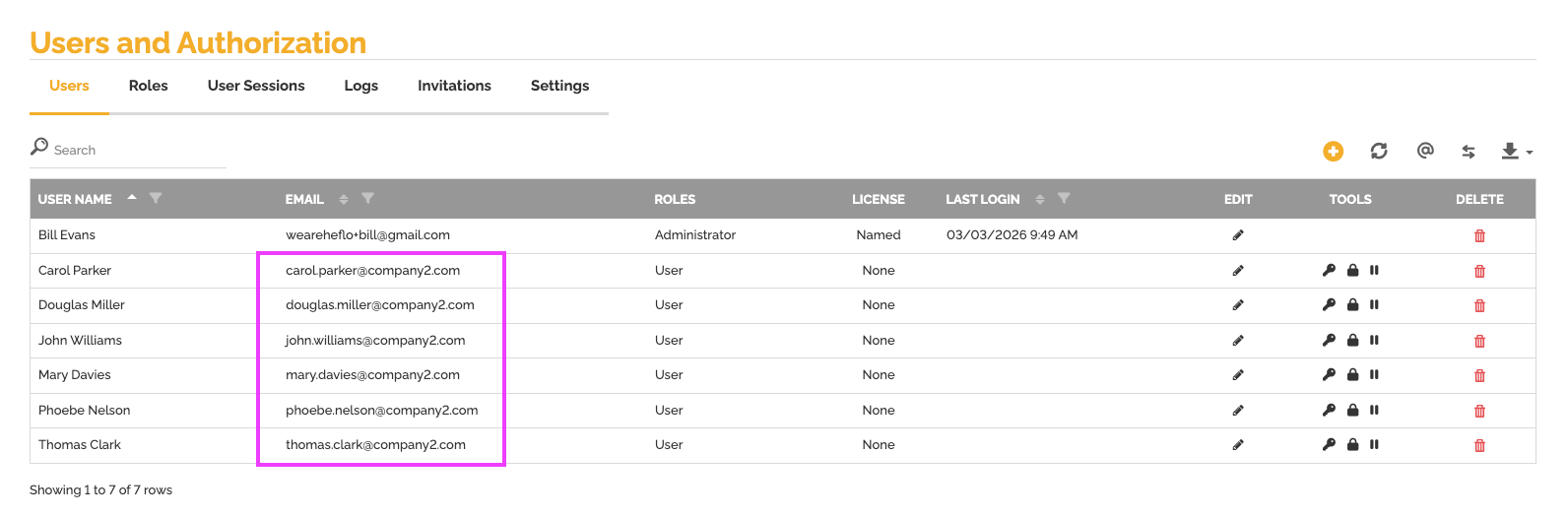
👉 Les utilisateurs peuvent ensuite se déconnecter puis se reconnecter avec leur nouvelle adresse e-mail.
Remarque : Cette action impacte uniquement les utilisateurs appartenant au domaine sélectionné dans l’environnement où la modification est effectuée.
Modifier le domaine pour un groupe d’utilisateurs sélectionnés
Cette méthode permet de migrer uniquement certains utilisateurs.
Sélection manuelle
- Dans l’onglet Utilisateurs, maintenez la touche Ctrl.
- Cliquez sur les utilisateurs concernés.
- Les lignes sélectionnées apparaissent en gris.💡 La sélection est conservée même si vous changez de page.
- Cliquez sur l’icône @ (Changer Domaine).

- Vérifiez la liste des utilisateurs sélectionnés.
- Définissez le nouveau domaine.
- Cliquez sur Confirmer.
- Saisissez la phrase de confirmation demandée puis cliquez sur Oui.
Sélection multiple rapide (plage d’utilisateurs)
- Maintenez Ctrl + Shift.
- Sélectionnez le premier utilisateur de la plage.
- Sélectionnez le dernier utilisateur de la plage souhaitée.
- Cliquez sur l’icône @.
- Définissez le nouveau domaine.
- Cliquez sur Confirmer.
- Saisissez la phrase de confirmation demandée puis cliquez sur Oui.
Bonnes pratiques
- Informez les utilisateurs avant de procéder à la migration.
- Planifiez l’opération en dehors des périodes critiques.
- Demandez aux utilisateurs de se déconnecter après la mise à jour.
- Testez d’abord avec un petit groupe d’utilisateurs si nécessaire.
Conclusion
La fonctionnalité de changement de domaine permet :
- Une mise à jour en masse d’un domaine e-mail
- Une migration progressive par sélection d’utilisateurs
- Une validation sécurisée avant application
Elle simplifie les changements organisationnels tout en garantissant le contrôle et la sécurité des données utilisateurs.