
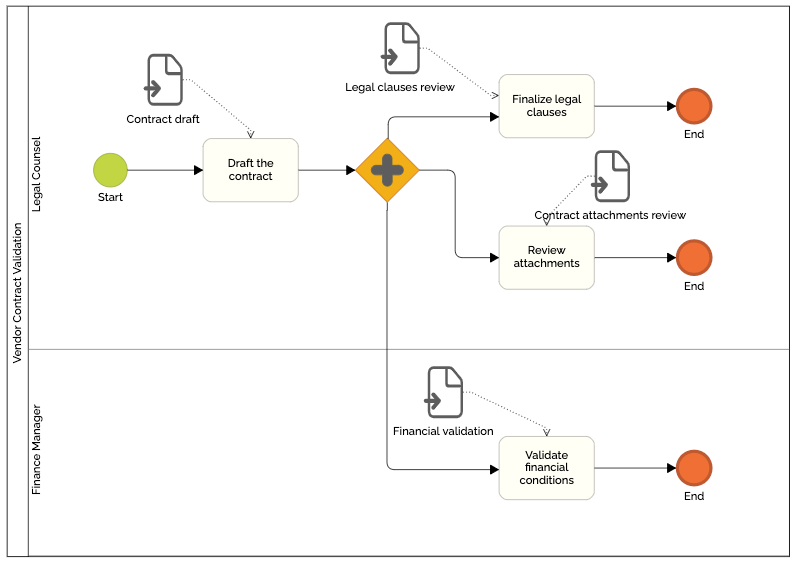
Lors de l’exécution d’une instance de processus comportant des chemins parallèles ou des activités ad hoc, plusieurs sous-instances (sous-tokens) peuvent être créées. Pour les utilisateurs, cela peut devenir complexe et difficile à suivre.
Dans cette optique, HEFLO a repensé la section Tâches liées afin d’améliorer la navigation et d’identifier clairement les responsabilités.
HEFLO permet aux utilisateurs de :
- Visualiser de manière structurée toutes les sous-instances liées à une instance principale de processus
- Filtrer les tâches par responsabilité ou statut
- Naviguer facilement entre l’instance parent et les sous-instances
- Identifier la position exacte d’une tâche dans la cartographie du processus
Dans cet article, nous expliquons comment accéder à ces sous-instances, les gérer et en assurer le suivi.
1. Quand des sous-instances sont-elles créées ? Comment les identifier ?
Des sous-instances apparaissent notamment lorsque :
- Le processus se divise en plusieurs chemins parallèles
- Une activité ad hoc est créée
Par exemple, si un processus se divise en trois chemins parallèles, chaque chemin génère un sous-token lié à la même instance principale.
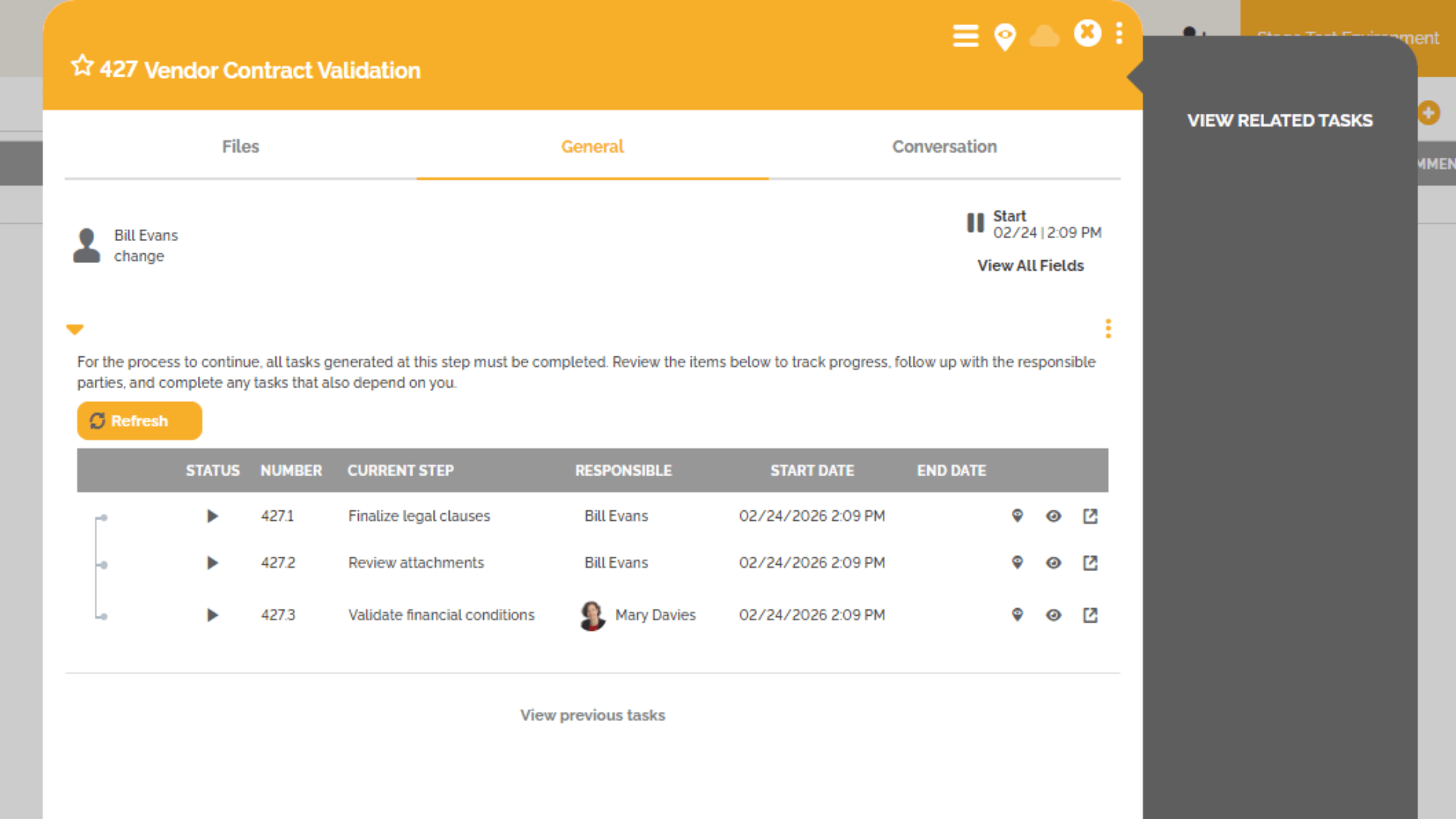
Chaque sous-instance est identifiée par le suffixe « .x » ajouté au numéro de l’instance principale.
Par exemple, si l’instance principale est 1 et que trois tâches parallèles sont générées, elles seront identifiées respectivement comme 1.1, 1.2 et 1.3.
2. Accéder au menu des tâches liées
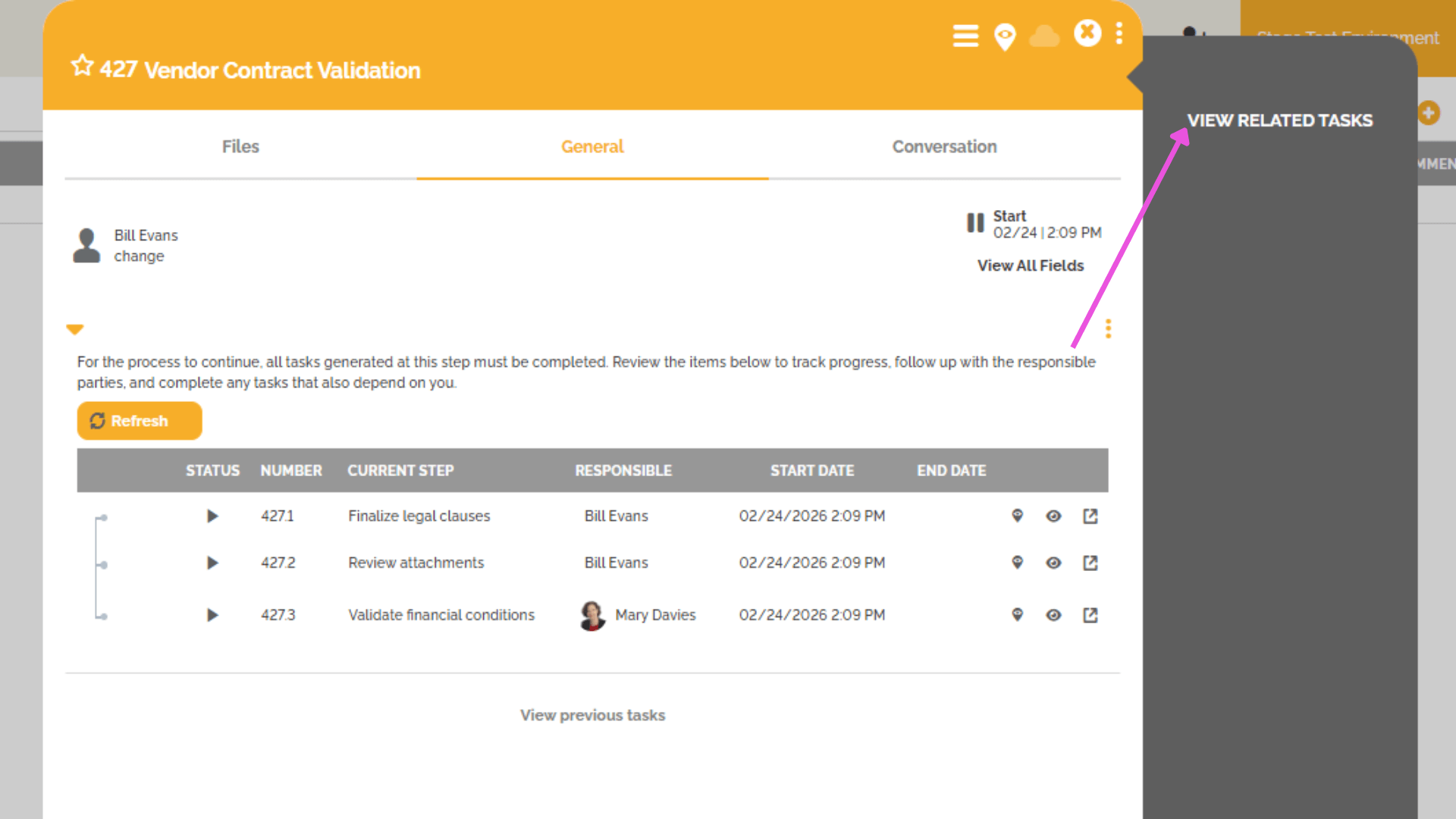
Lorsqu’une instance de processus atteint une étape qui génère plusieurs tâches, une nouvelle option apparaît sur le côté droit de la fenêtre de l’instance : « Voir les tâches liées ».
Pour accéder au menu des tâches liées :
- Cliquez sur « Voir les tâches liées »
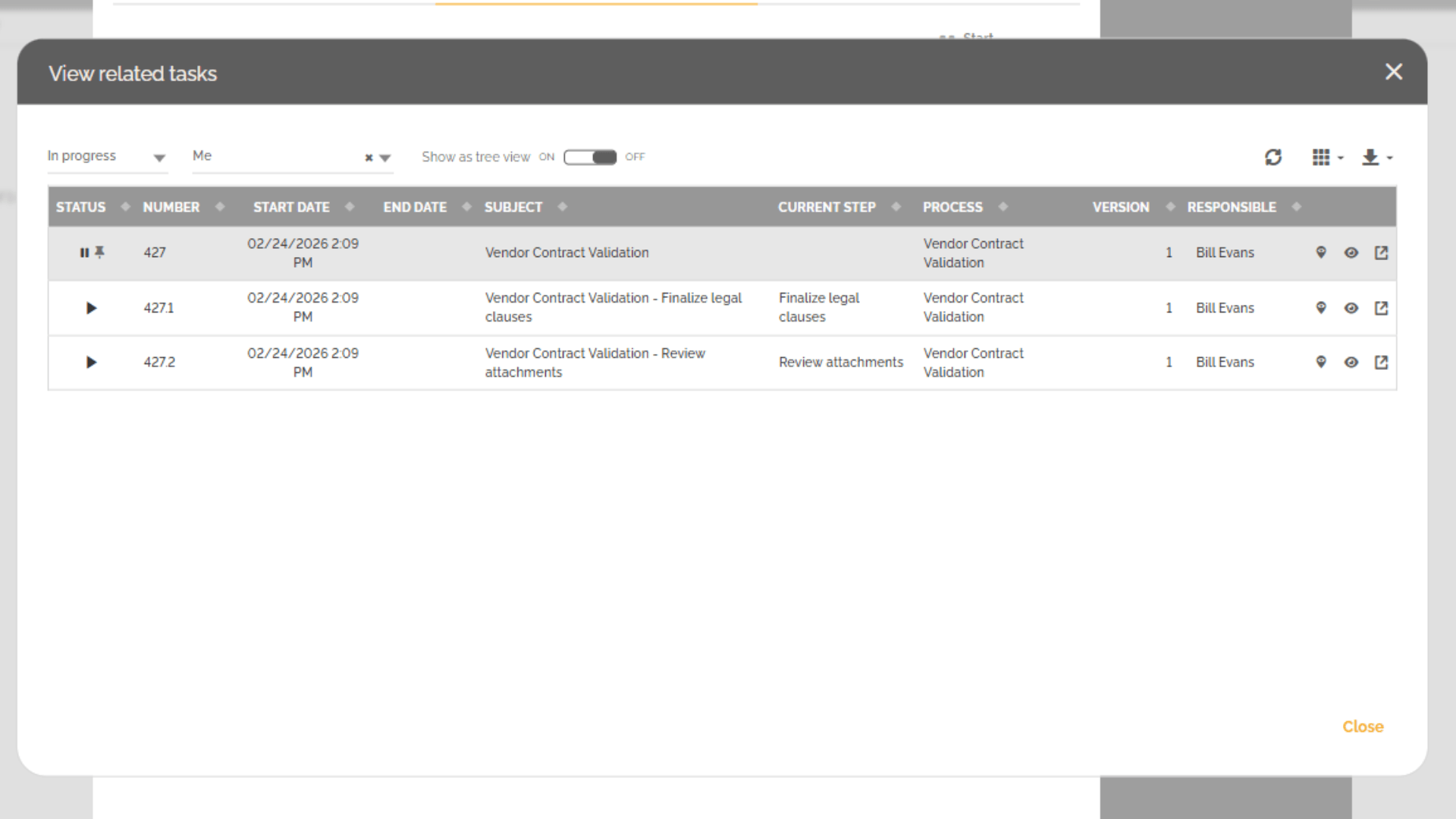
- Une liste s’ouvre avec l’ensemble des tâches liées à l’instance
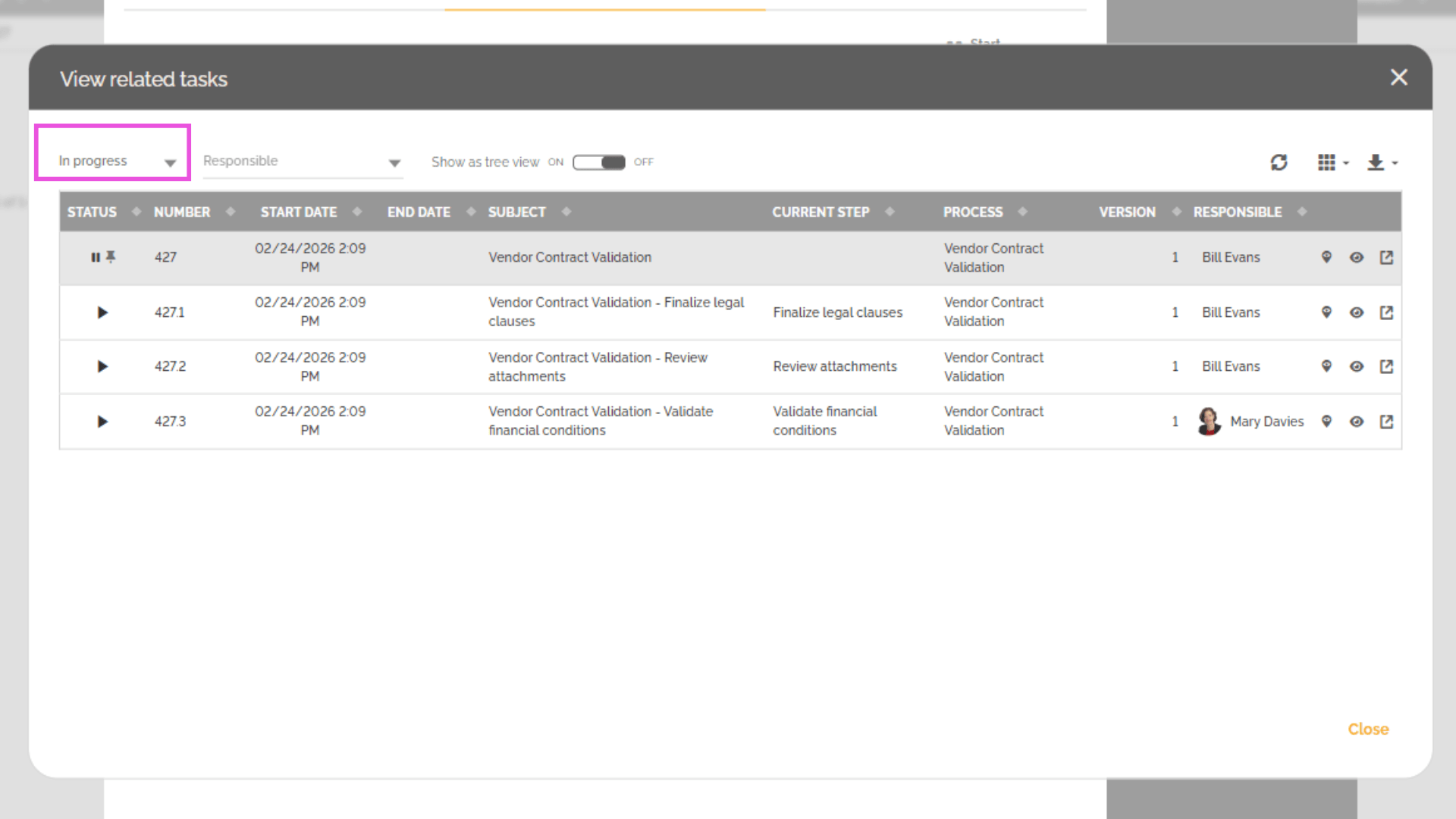
Filtres par défaut
Par défaut, la liste des tâches liées est filtrée par :
- Statut : En cours
Cela permet aux utilisateurs de voir immédiatement toutes les tâches actuellement en cours.
3. Utiliser les filtres et personnaliser l’affichage
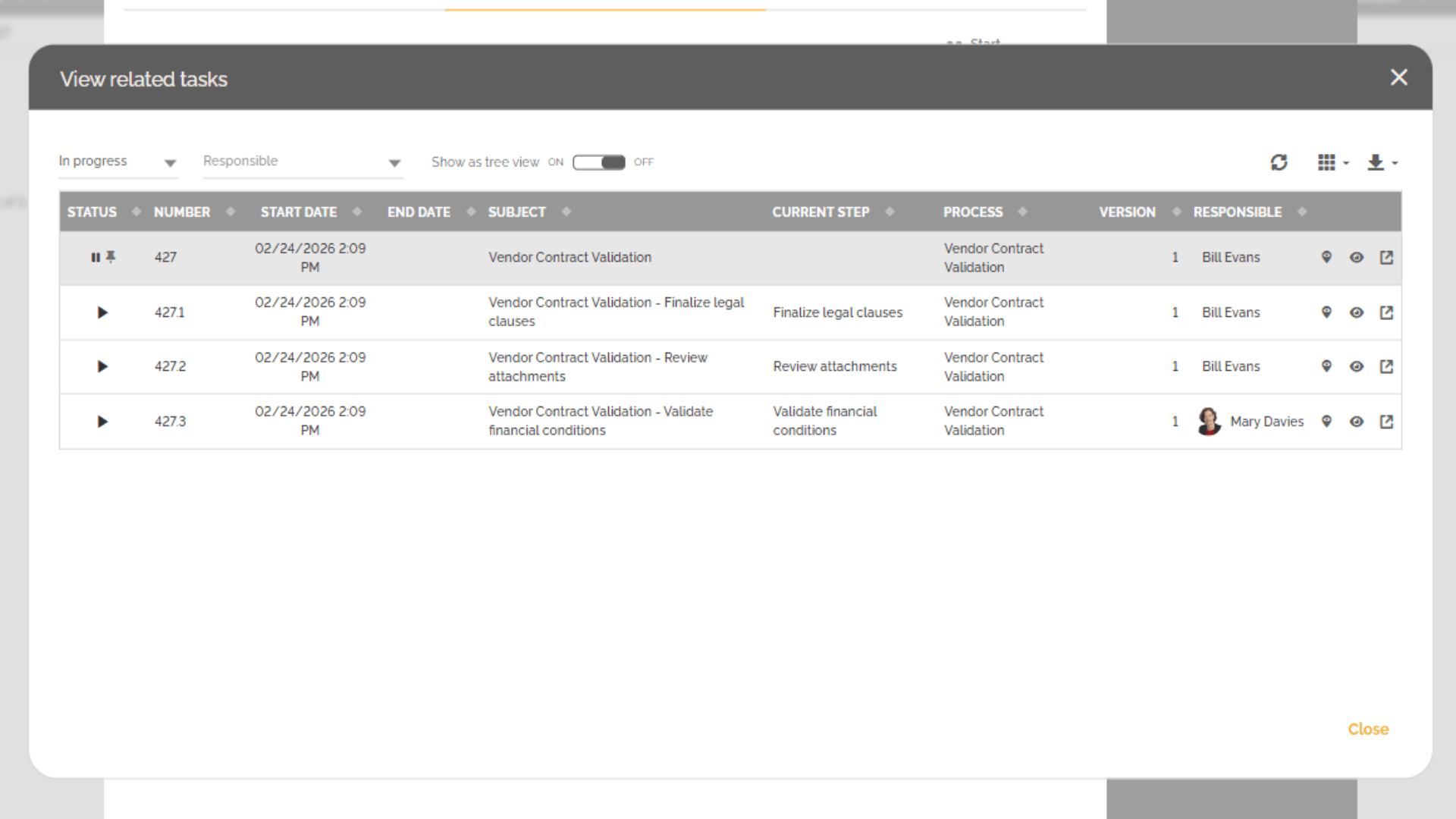
Plusieurs options permettent d’affiner la vue.
Dans la fenêtre des tâches liées, plusieurs options vous permettent d’affiner cette liste des tâches et d’afficher uniquement les informations nécessaires.
Filtre par responsabilité
- Afficher uniquement les tâches qui vous sont assignées
- Supprimer le filtre (selon vos droits) pour voir les tâches de tous les participants
Filtre par statut
Il est possible de filtrer par statut, par exemple :
- En cours
- Terminées
- Suspendues
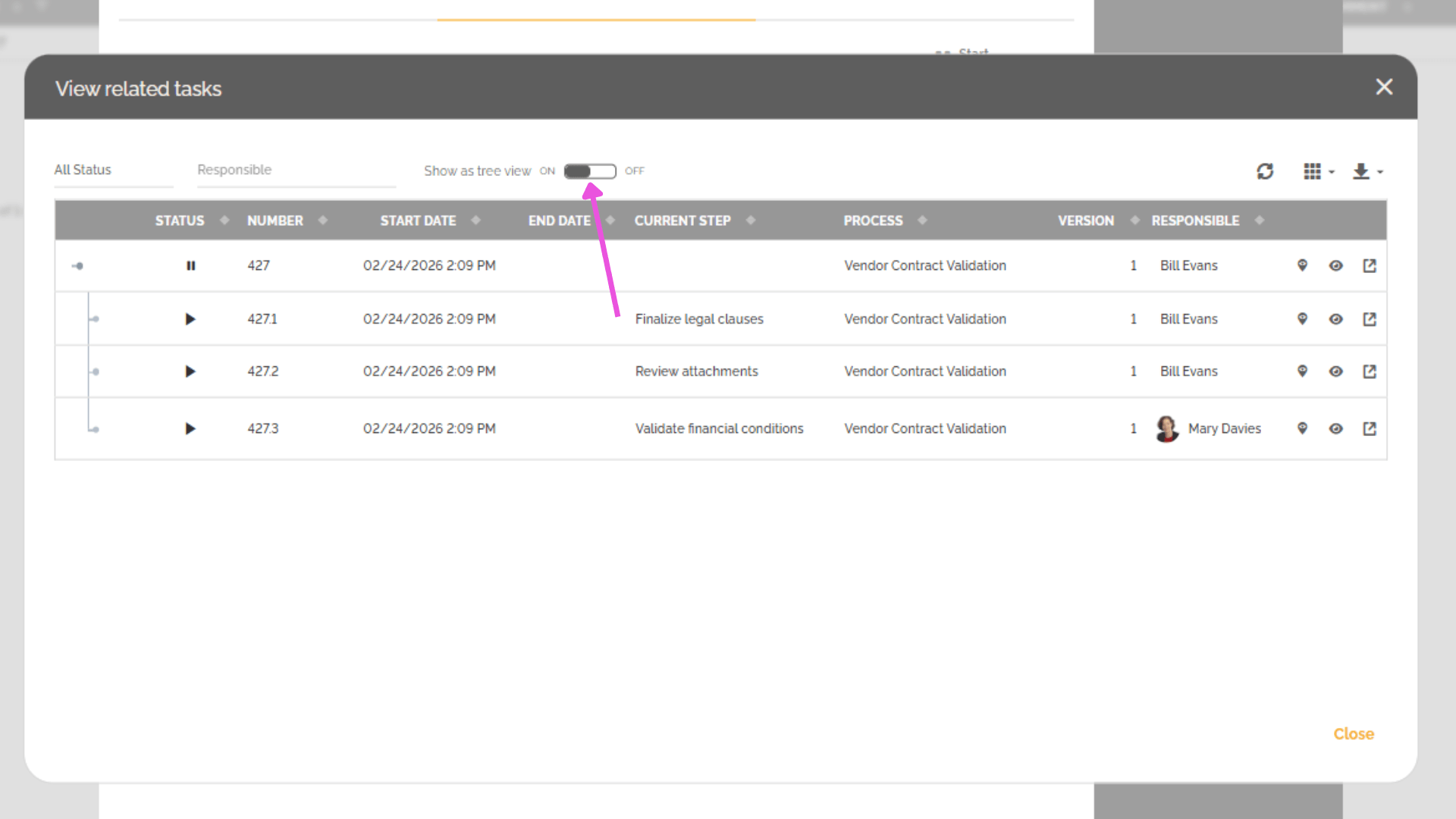
Vous pouvez également afficher la relation de filiation entre les différents tokens en activant l’option suivante :
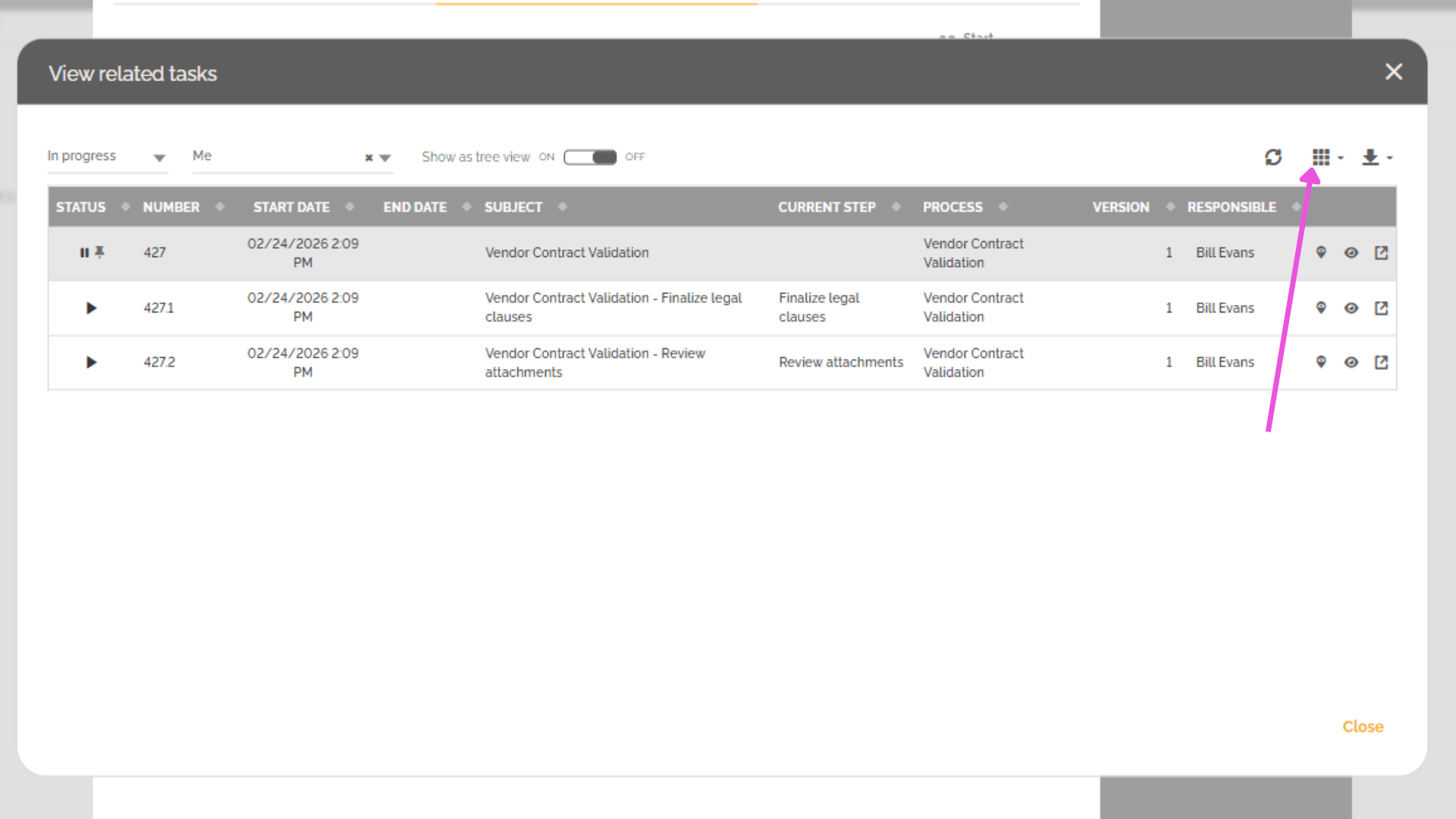
Personnalisation des colonnes
Vous pouvez ajouter des colonnes pour afficher des informations complémentaires.
Ces options améliorent la visibilité et facilitent le pilotage opérationnel.
4. Naviguer entre instance parent et sous-instances
HEFLO met à disposition plusieurs outils de navigation permettant aux utilisateurs de localiser les tâches et de naviguer facilement entre l’instance parent et les sous-instances.
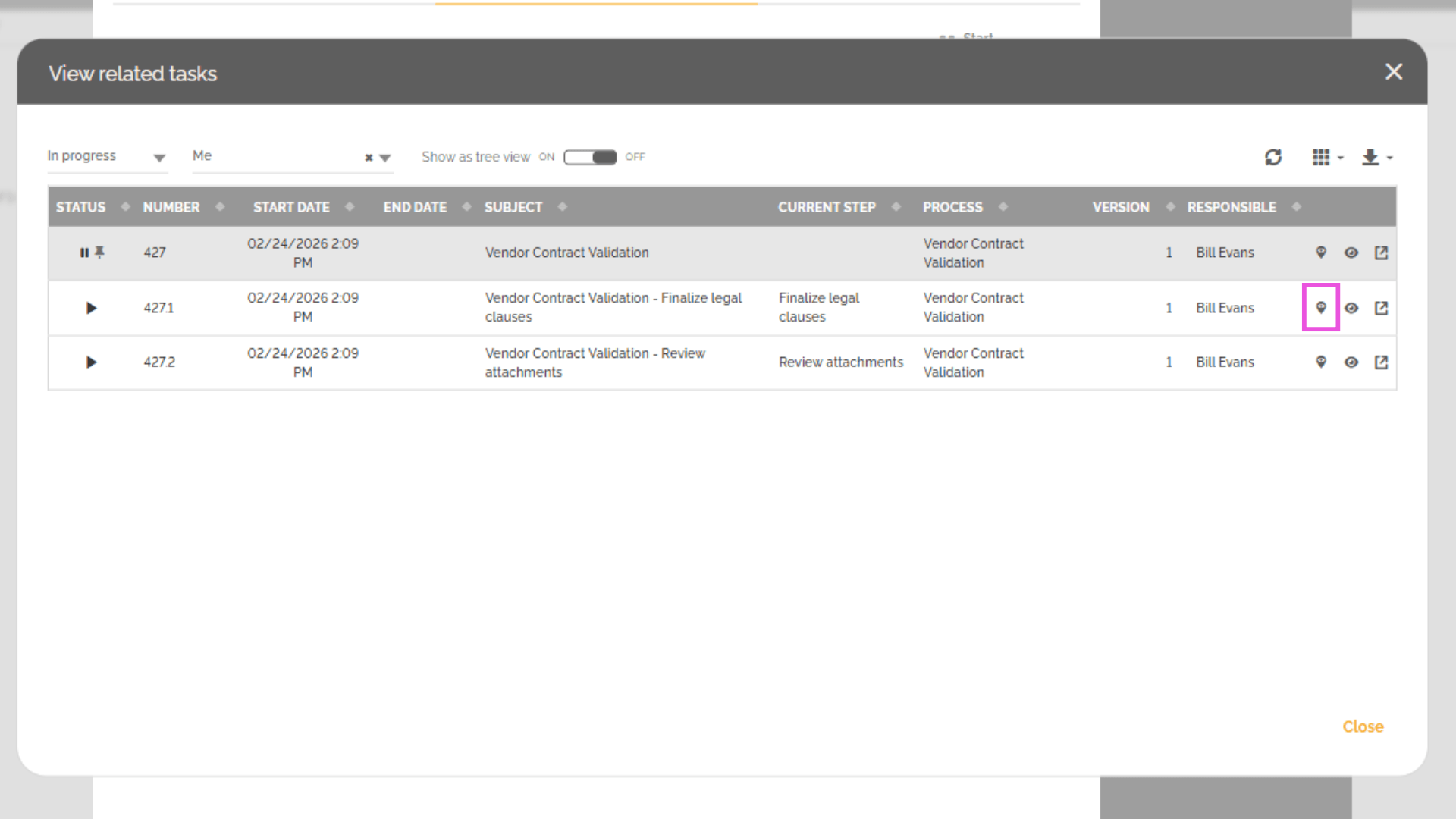
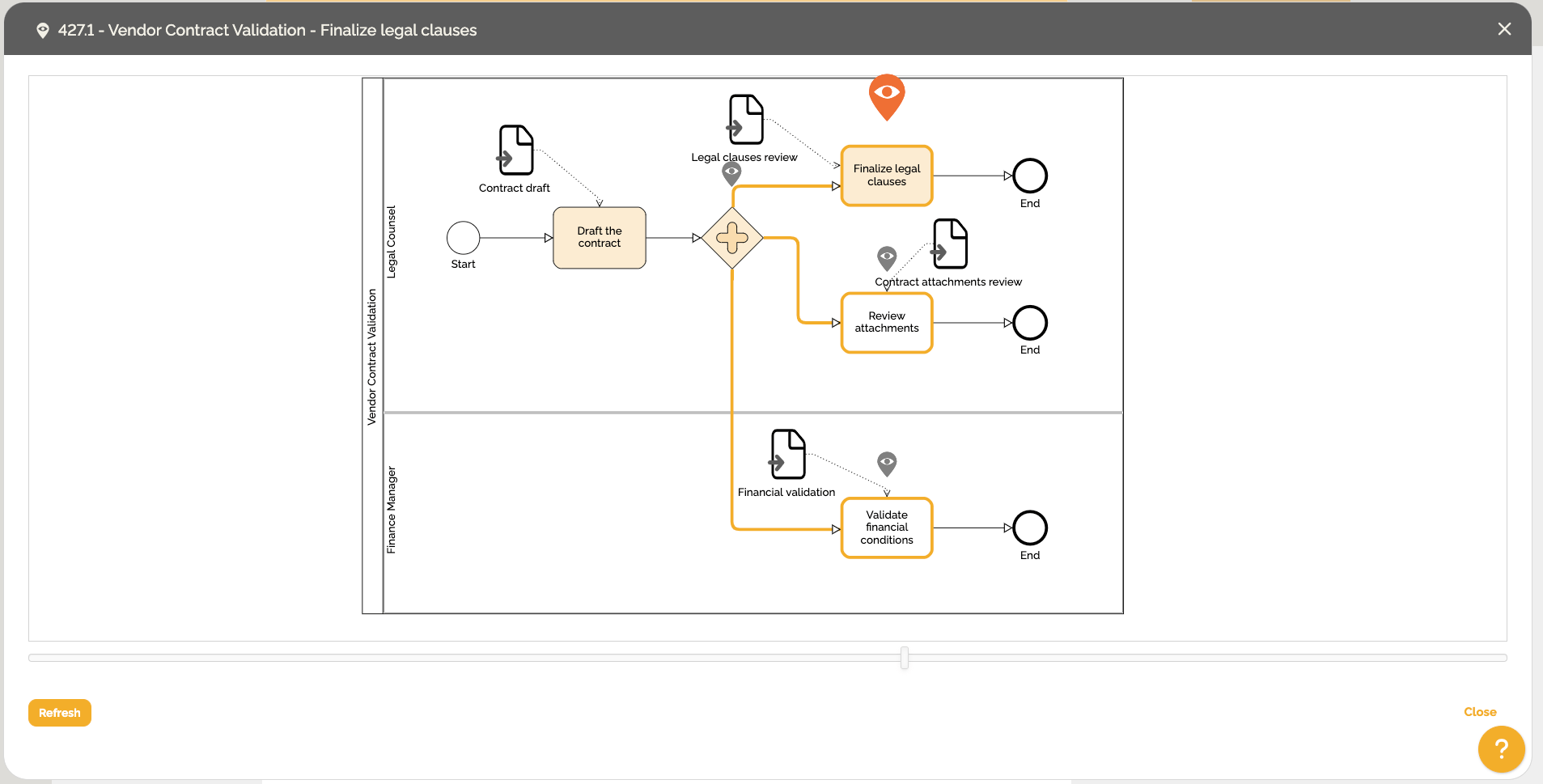
Icône de cartographie
Permet de :
- Localiser la tâche de l’instance sélectionnée dans la cartographie du processus
- Comprendre son positionnement dans le flux
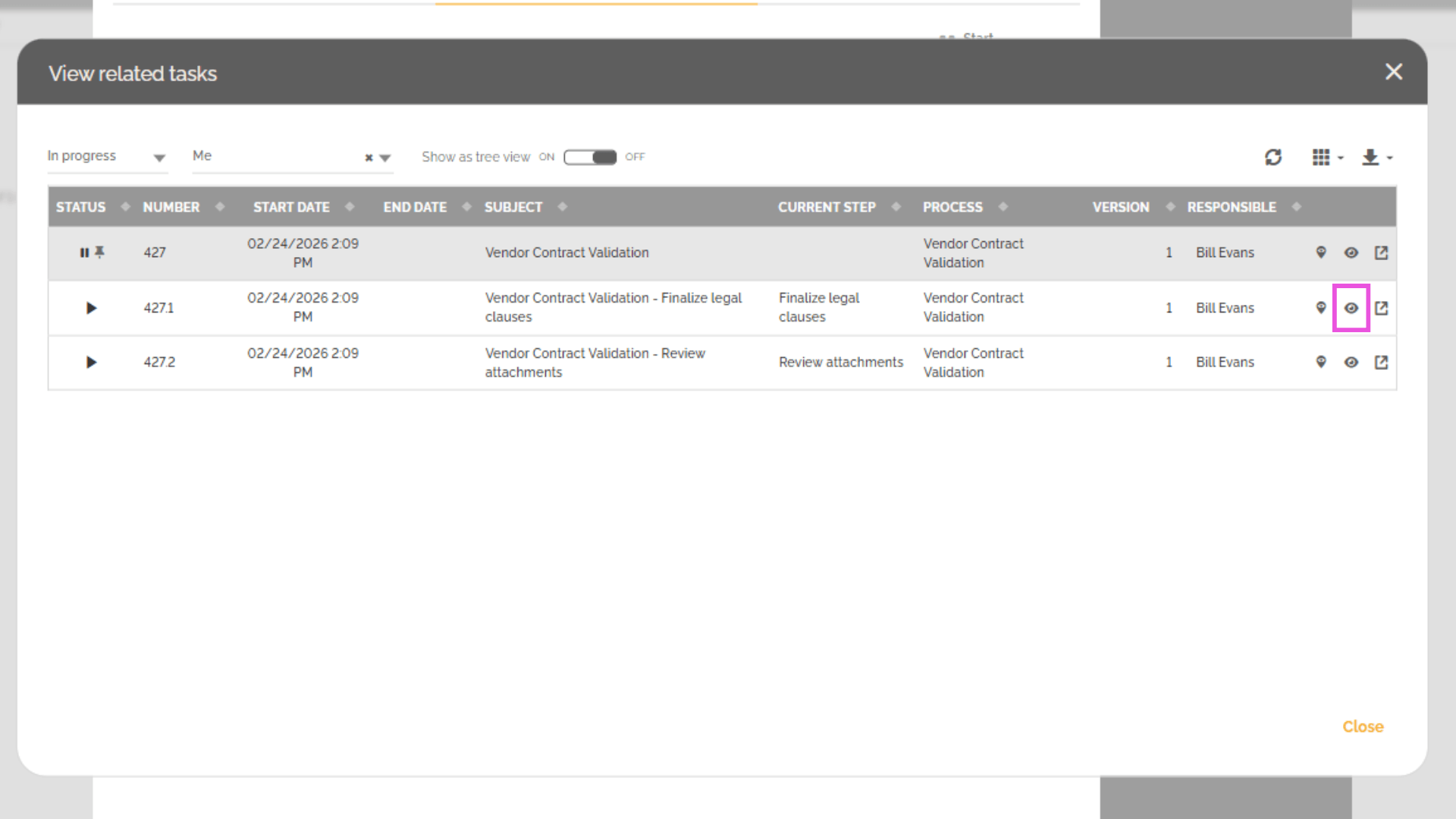
Icône « œil »
Permet de :
- Ouvrir l’instance sélectionnée et afficher les informations de la tâche actuelle
- L’afficher dans le même onglet
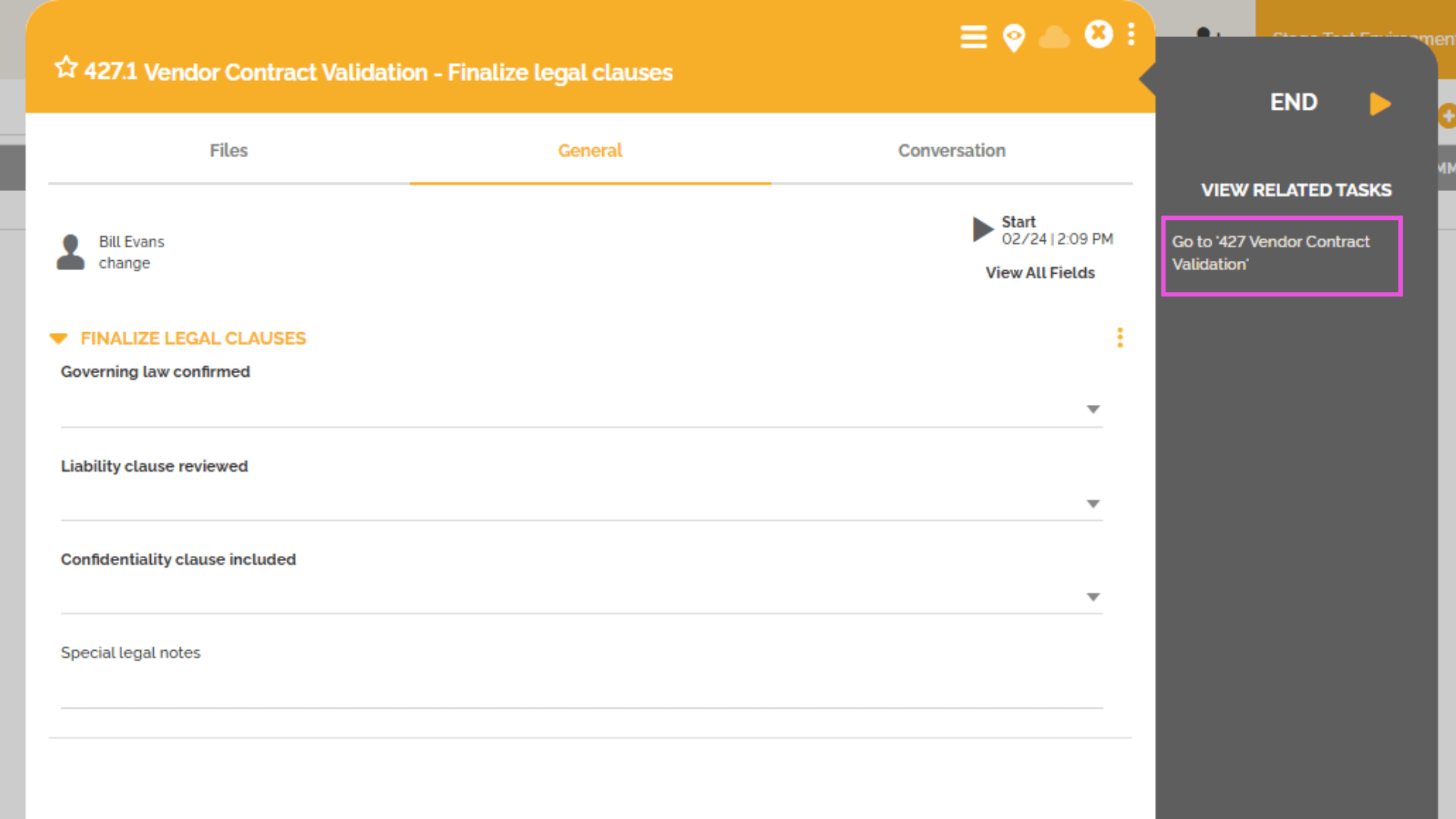
Depuis une sous-instance, un bouton situé sous « Voir les tâches liées » permet de :
- Revenir à l’instance principale (instance parent)
Ouverture dans un nouvel onglet
Il est également possible d’ouvrir une sous-instance dans un nouvel onglet.
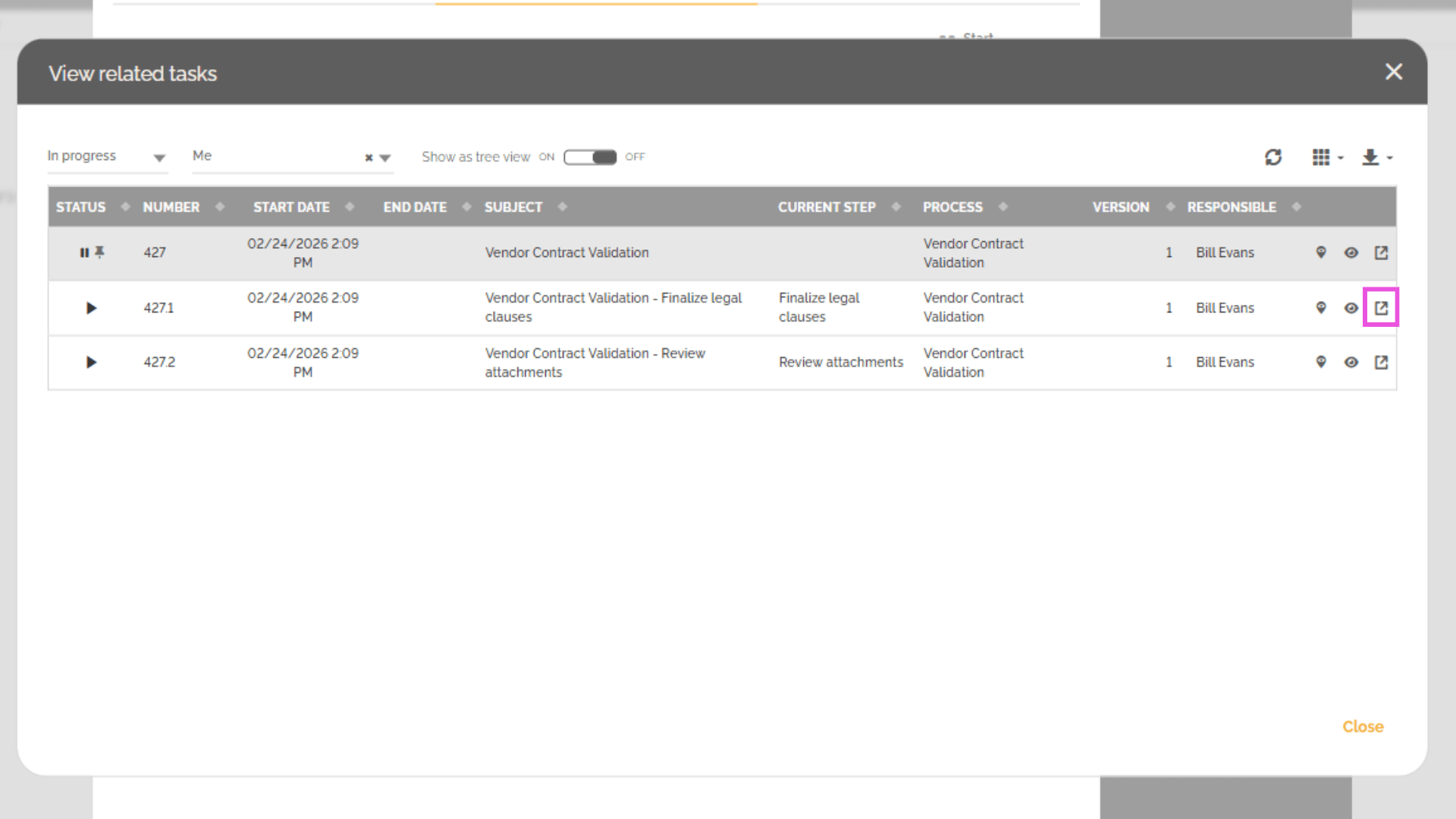
Si vous fermez le sous-token sans modifier l’URL, l’onglet nouvellement créé se ferme automatiquement.
5. Cas des processus ad hoc
Pour les activités ad hoc, le fonctionnement est identique :
- La sous-instance apparaît dans « Voir les tâches liées »
- Les filtres par défaut s’appliquent de la même manière
- Une option permettant de revenir à l’instance parent est disponible au niveau de la sous-instance.
- La visibilité des instances dépend des responsabilités et des droits d’accès de l’utilisateur.
Cela garantit une expérience utilisateur cohérente.
6. Cas des activités d’appel
Les activités d’appel suivent la même logique que celle décrite dans la section précédente :
- Il est possible de revenir à la tâche précédente
- La visibilité dépend de la responsabilité de l’utilisateur et de ses droits d’accès.
7. Cas particulier : Messages de processus
Notez que les messages de processus ne suivent pas la même logique, car ils fonctionnent différemment.
Différences principales
- Ils génèrent un nouveau numéro d’instance pour le processus associé
- Ils ne reprennent pas une extension du type :
- .1
- .2
- .3
Il s’agit d’une instance totalement distincte.
Limitations de navigation
Lorsque vous ouvrez une instance créée via un message de processus :
- Il n’existe pas de bouton permettant de revenir à l’instance parent
- « Voir les tâches liées » affiche uniquement les tokens liés à cette nouvelle instance
- Les sous-tokens provenant d’autres chemins parallèles ne sont pas visibles
Ce comportement reflète la nature indépendante des instances déclenchées par message.
Conclusion
HEFLO permet une gestion claire et structurée des sous-instances liées à une instance principale :
Cet article montre comment HEFLO propose une manière claire et structurée de gérer les sous-instances liées à une instance principale de processus grâce à :
- Visualisation complète des tâches
- Filtres avancés
- Navigation fluide entre parent et sous-tokens
- Accès direct à la cartographie du processus
Pour les messages de processus, le fonctionnement diffère, car ils créent des instances indépendantes.
Cette fonctionnalité améliore la lisibilité et le contrôle des processus complexes.