
Durante la ejecución de una instancia de proceso con caminos paralelos o actividades ad hoc, pueden crearse múltiples subinstancias (subtokens). Para los usuarios, esto puede volverse complejo y difícil de seguir. Con esto en mente, HEFLO rediseñó la sección Tareas Relacionadas para mejorar la navegación e identificar claramente las responsabilidades.
HEFLO permite a los usuarios:
- Visualizar todas las subinstancias vinculadas a una instancia principal de proceso de manera organizada.
- Filtrar tareas por responsabilidad o estado
- Navegar fácilmente entre la instancia padre y sus subinstancias
- Identificar la posición exacta de una tarea dentro del mapa del proceso
En este artículo, explicamos cómo acceder, gestionar y realizar el seguimiento de estas subinstancias.
1. ¿Cuándo se crean subinstancias? ¿Cómo identificarlas?
Las subinstancias se crean cuando:
- El proceso se divide en múltiples caminos paralelos
- Se crea una actividad ad hoc
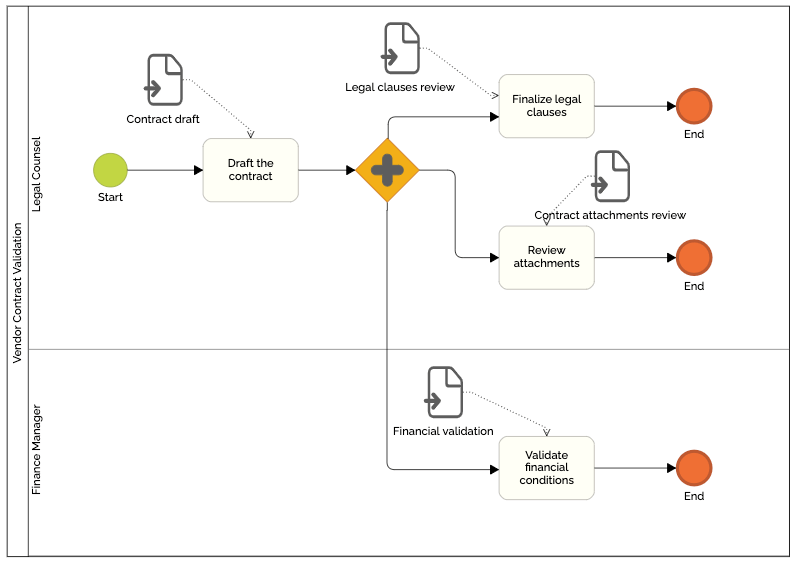
Por ejemplo, si un proceso se divide en tres caminos de tareas paralelas, cada camino genera un subtoken vinculado a la misma instancia principal del proceso.
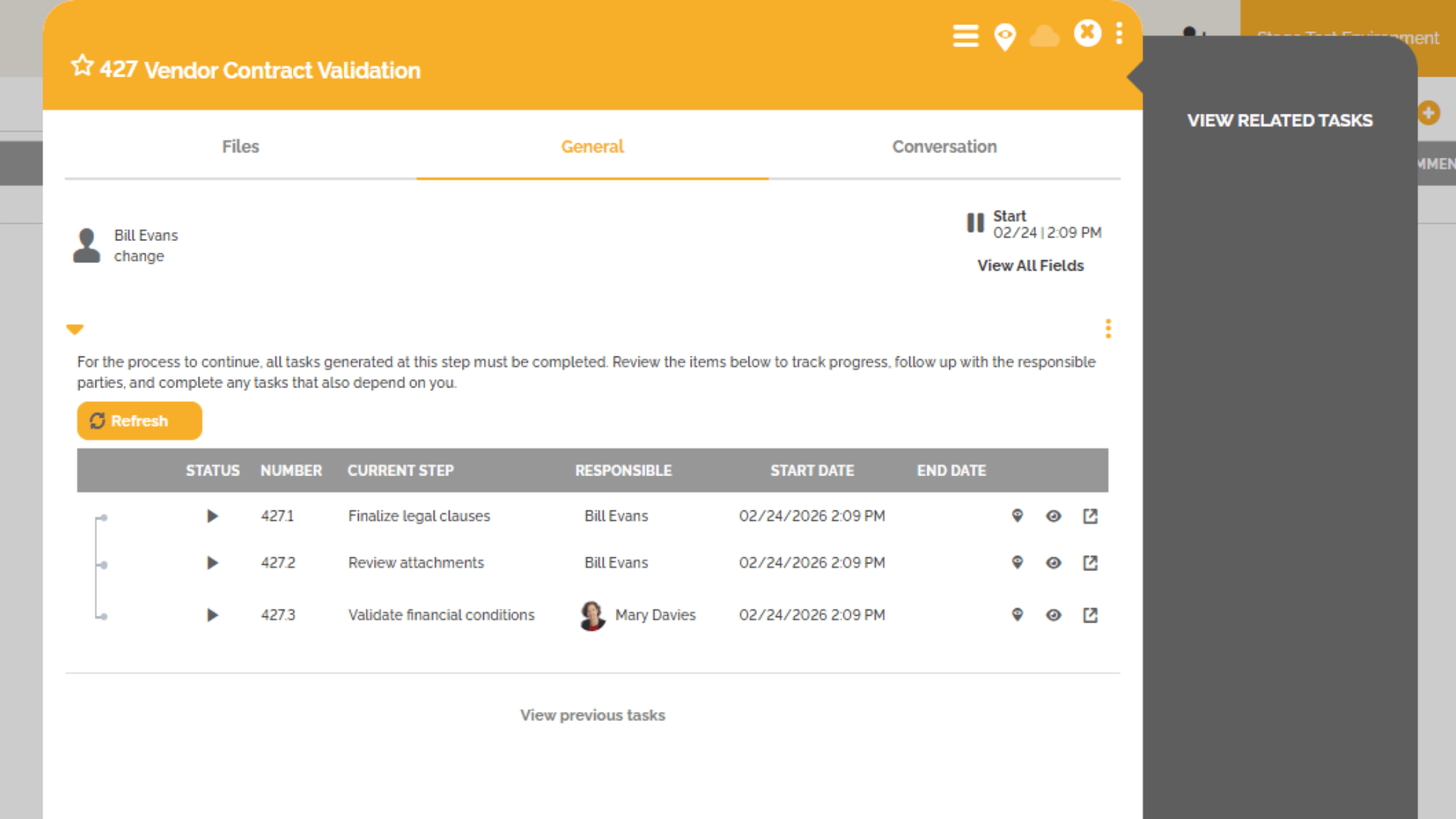
Cada subinstancia se identifica mediante el sufijo “.x” agregado al número de la instancia principal. Por ejemplo, si la instancia principal es 1 y se generan tres tareas paralelas, se identificarán, respectivamente, como 1.1, 1.2 y 1.3.
2. Acceso al menú Tareas Relacionadas
Cuando una etapa del proceso genera múltiples tareas:
- Haz clic en “Ver tareas relacionadas”
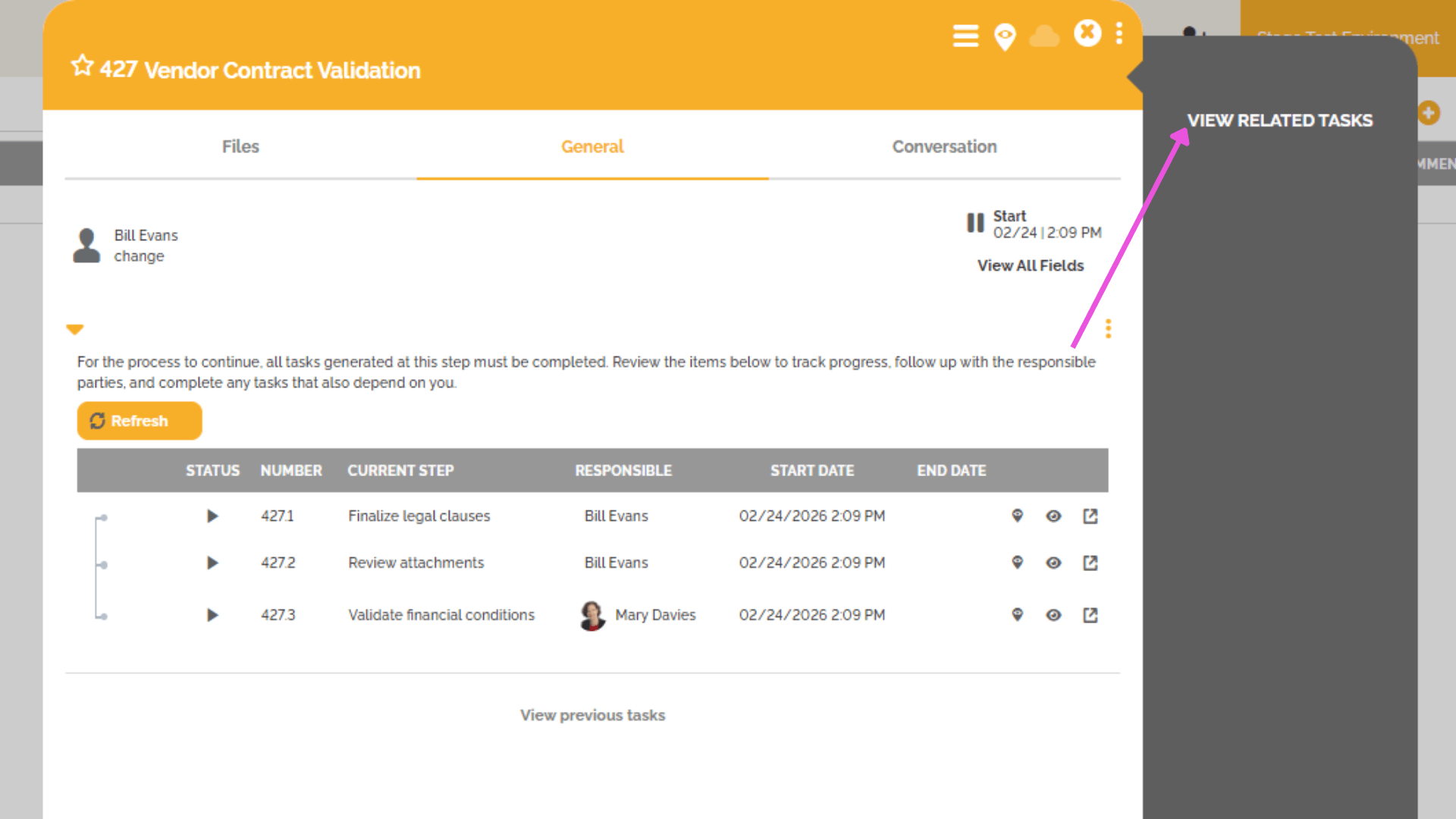
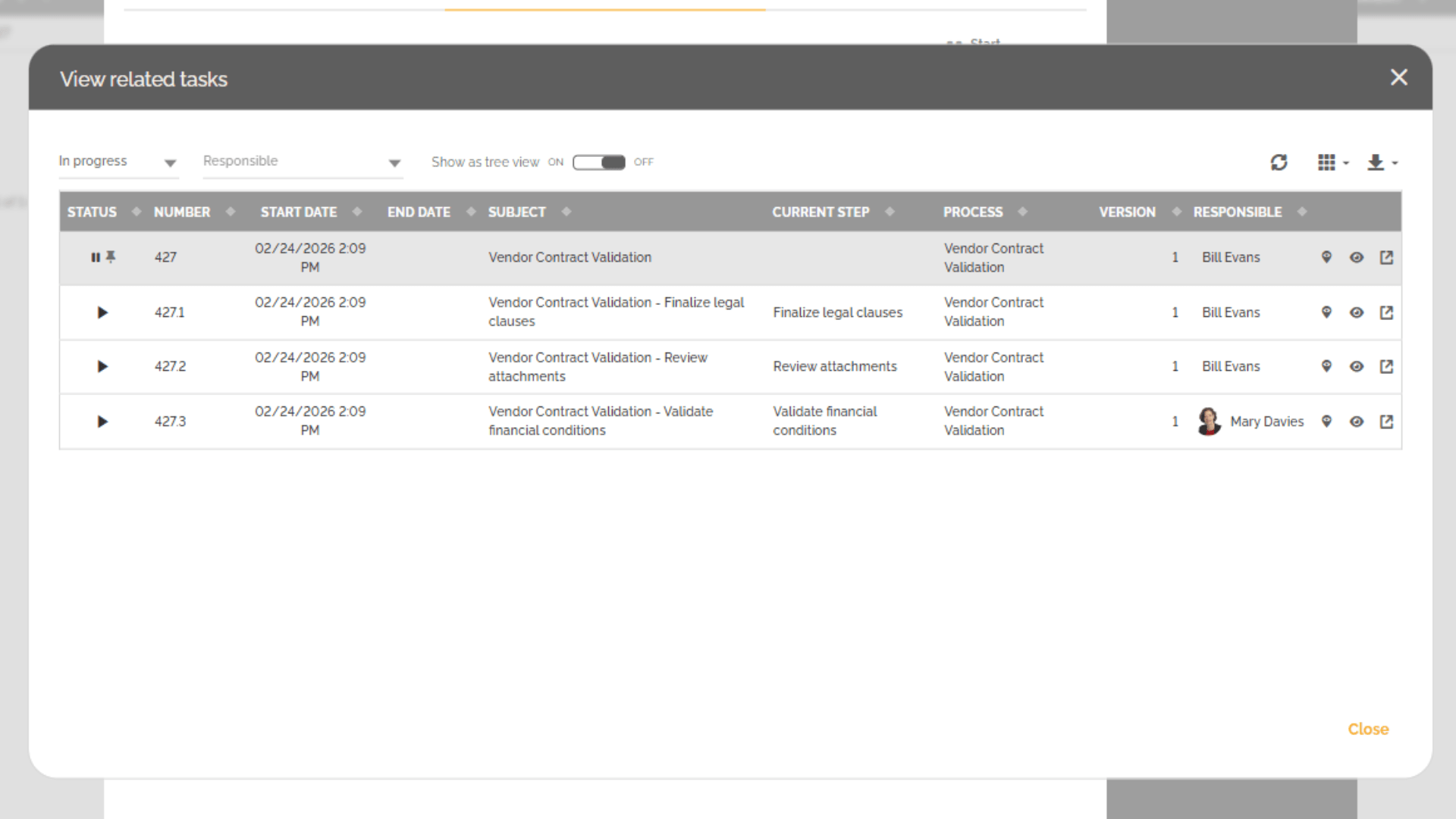
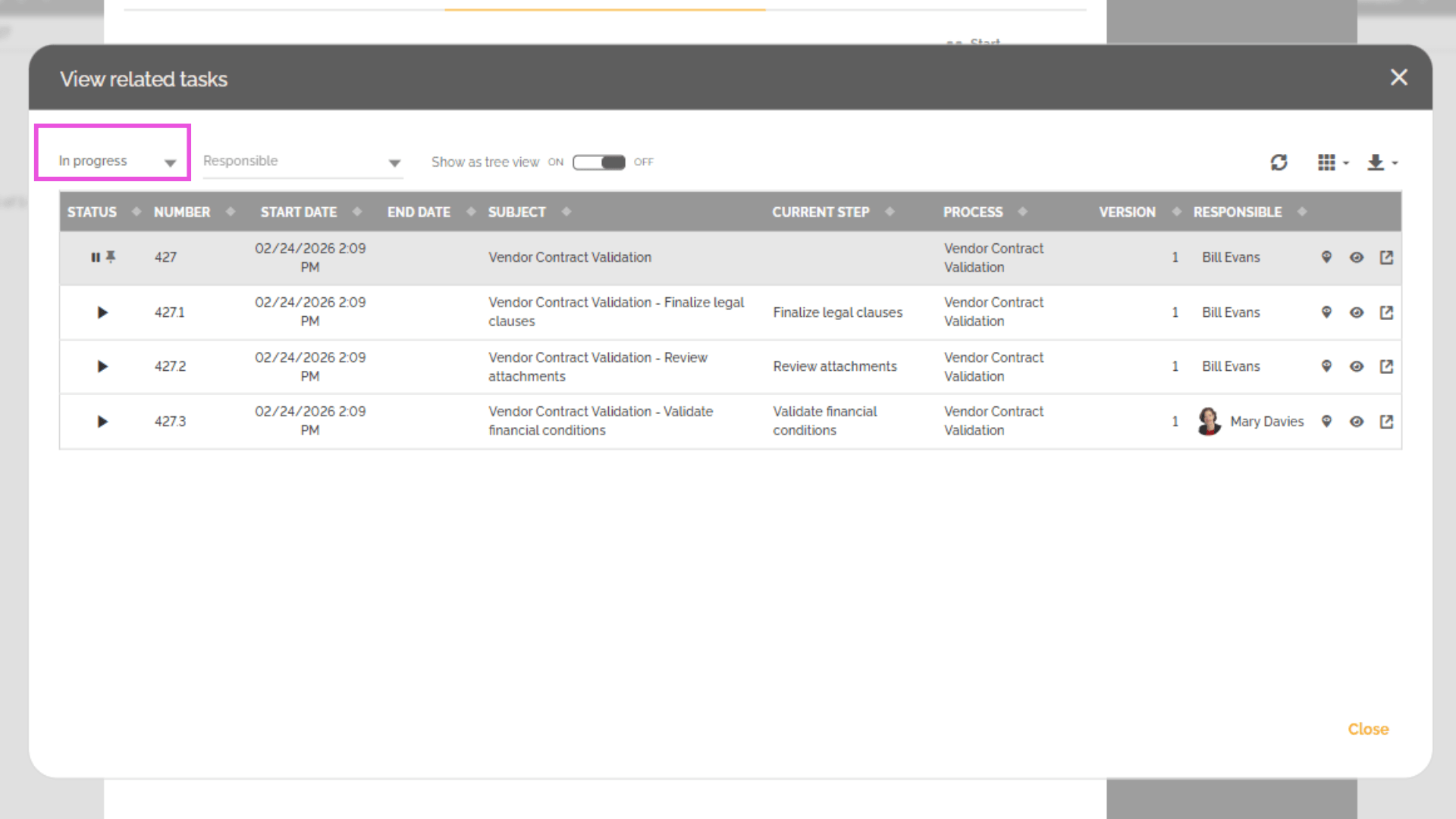
- Se abrirá una lista con todas las tareas vinculadas a la instancia
Filtros predeterminados
De forma predeterminada, la lista de tareas relacionadas se filtra por:
- Estado: En curso
Esto garantiza que los usuarios vean de inmediato todas las tareas que están en curso.
3. Uso de filtros y personalización de la vista
Dentro de la ventana Tareas Relacionadas, encontrará varias opciones que le permiten refinar la lista de tareas y mostrar únicamente la información necesaria.
Filtro por responsabilidad
- Mostrar sólo las tareas asignadas a ti
- Quite el filtro (según su nivel de permisos) para visualizar las tareas asignadas a todos los participantes.
Filtro por estado
Es posible filtrar por estado, por ejemplo:
- En curso
- Completadas
- Suspendidas
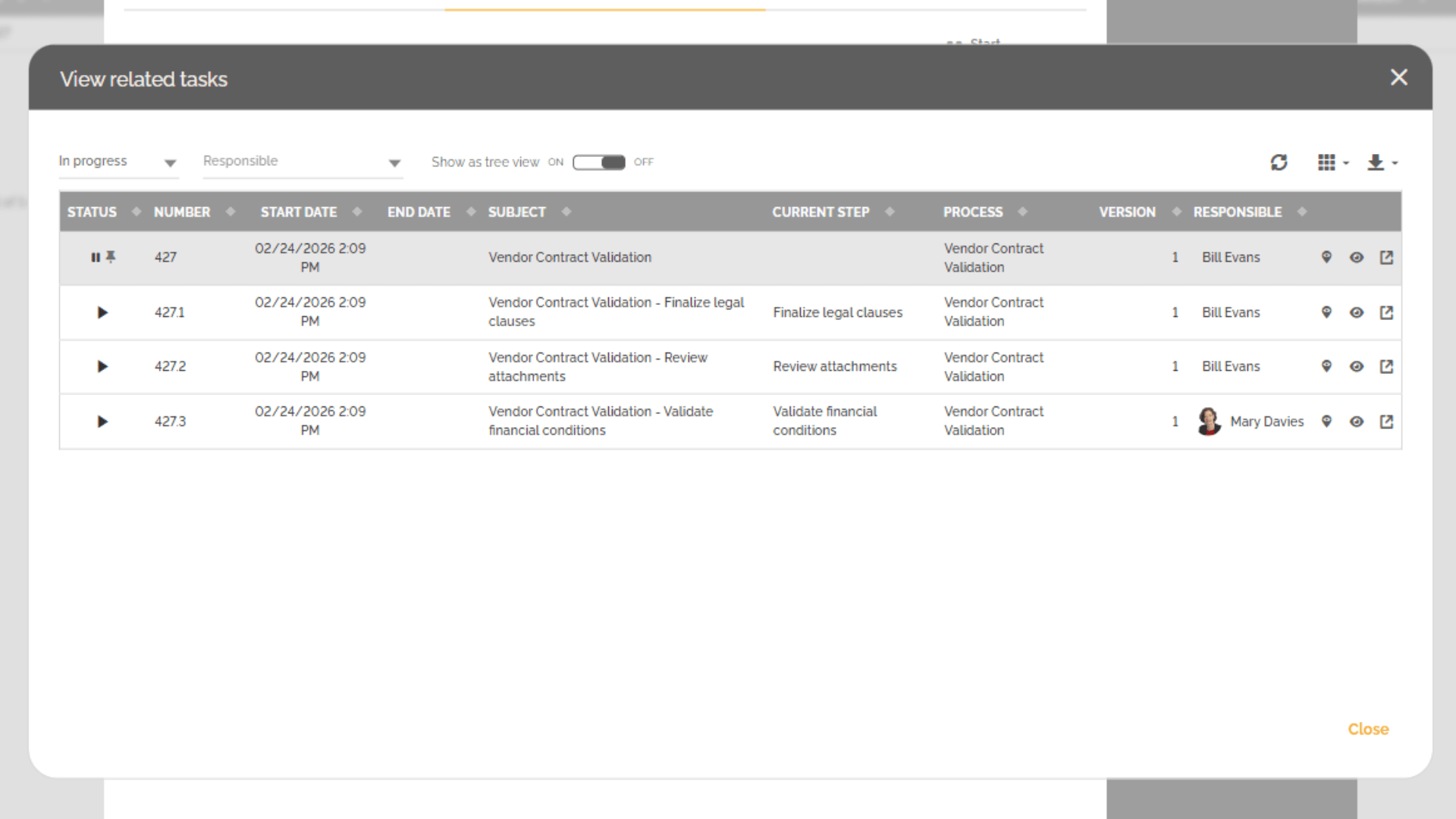
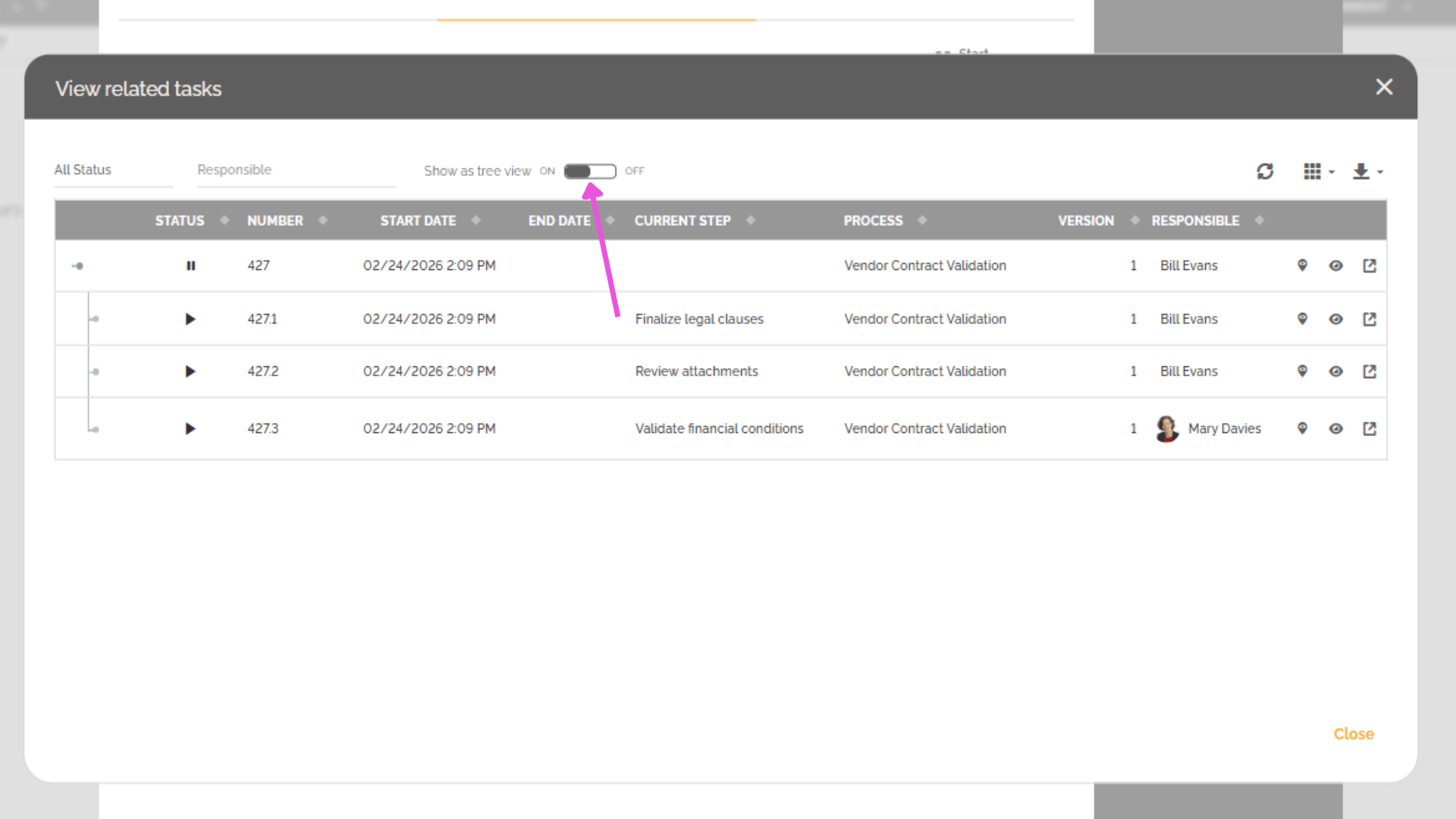
También puede mostrar la relación de filiación entre los diferentes tokens activando la siguiente opción:
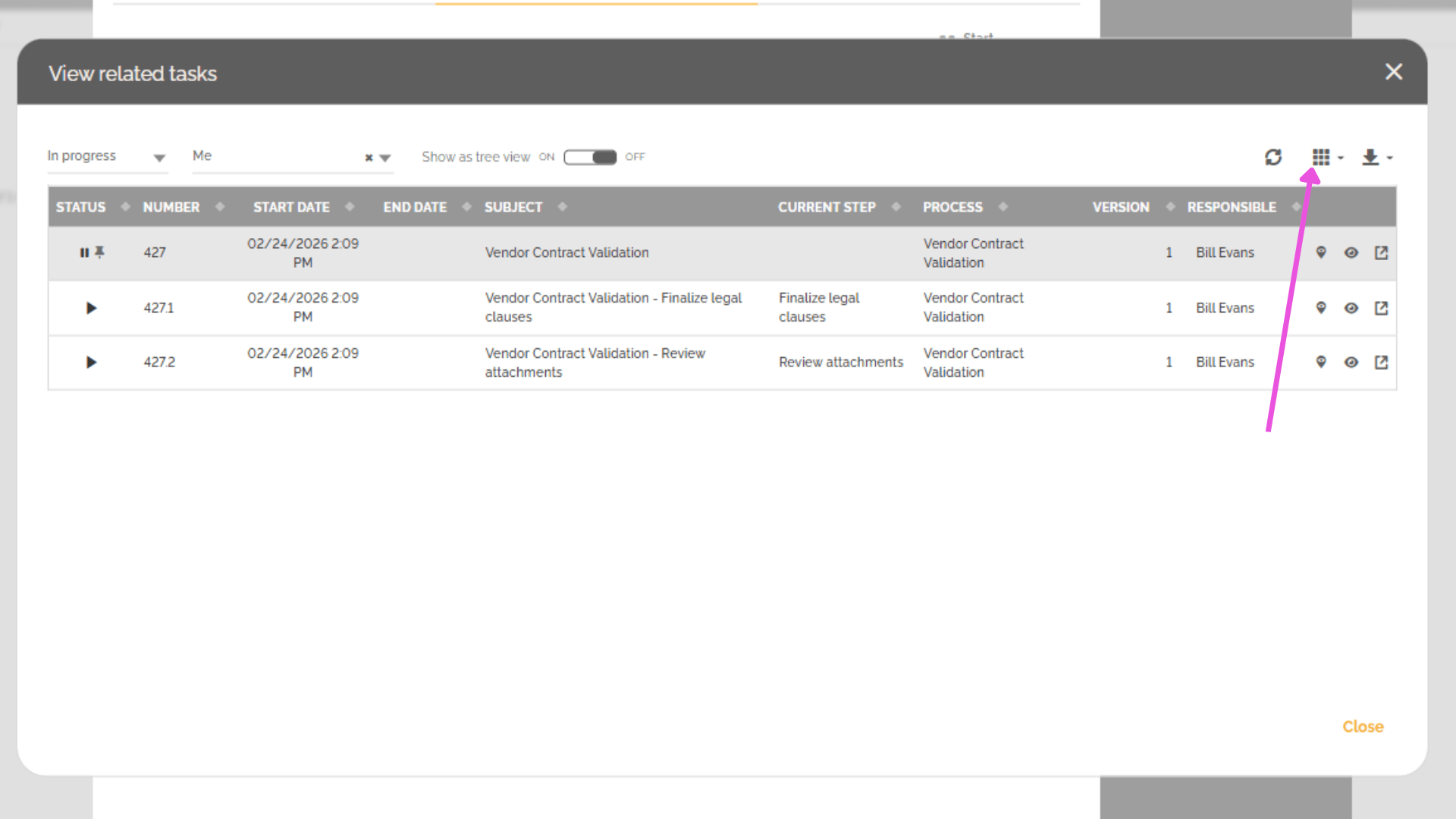
Personalización de columnas
Se pueden agregar columnas adicionales para proporcionar más información contextual.
Estas opciones mejoran la visibilidad y facilitan el control operativo.
4. Navegación entre instancia padre y sub-instancias
HEFLO ofrece múltiples herramientas de navegación para ayudar a los usuarios a localizar tareas y desplazarse fácilmente entre la instancia principal y las subinstancias.
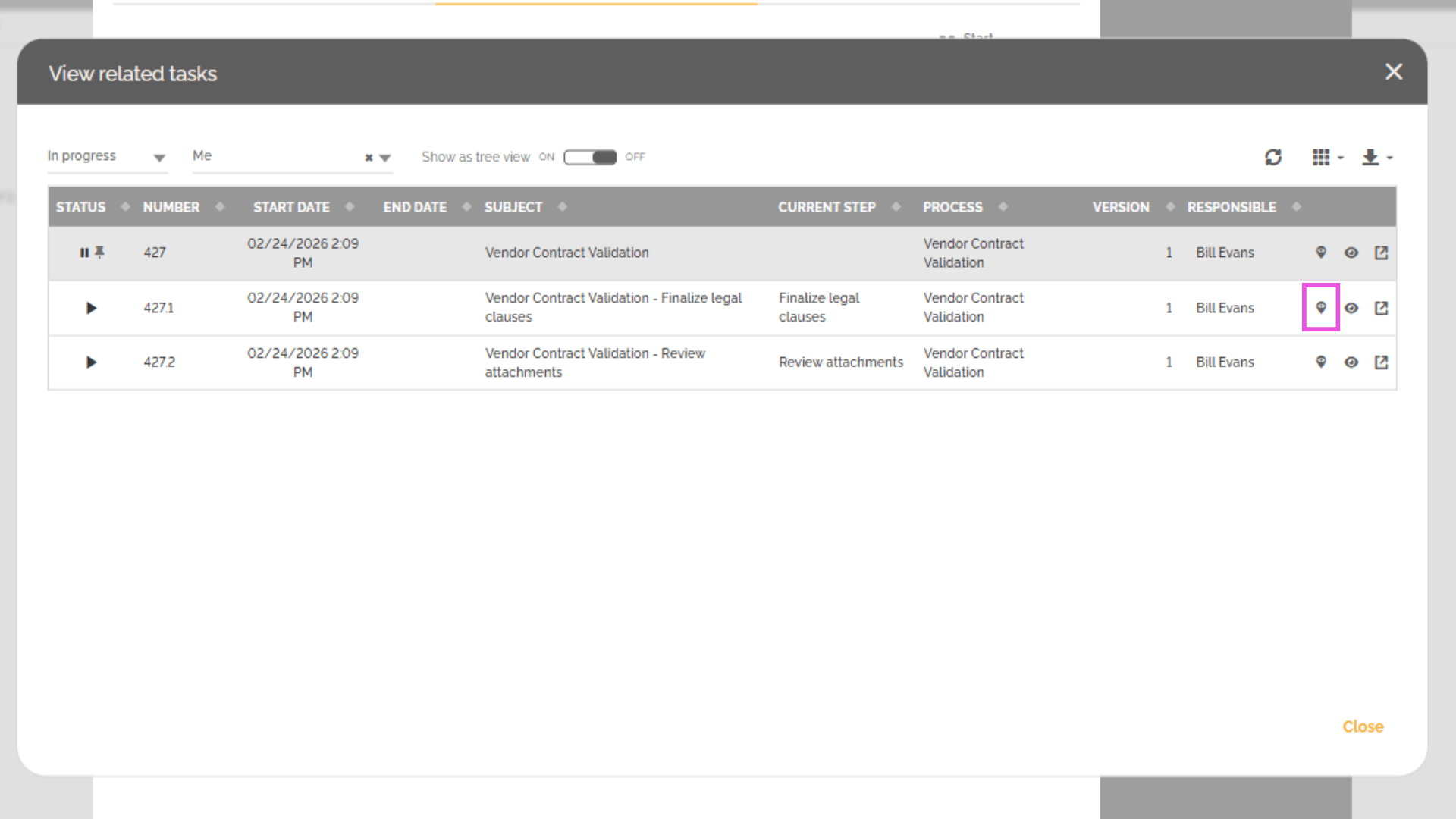
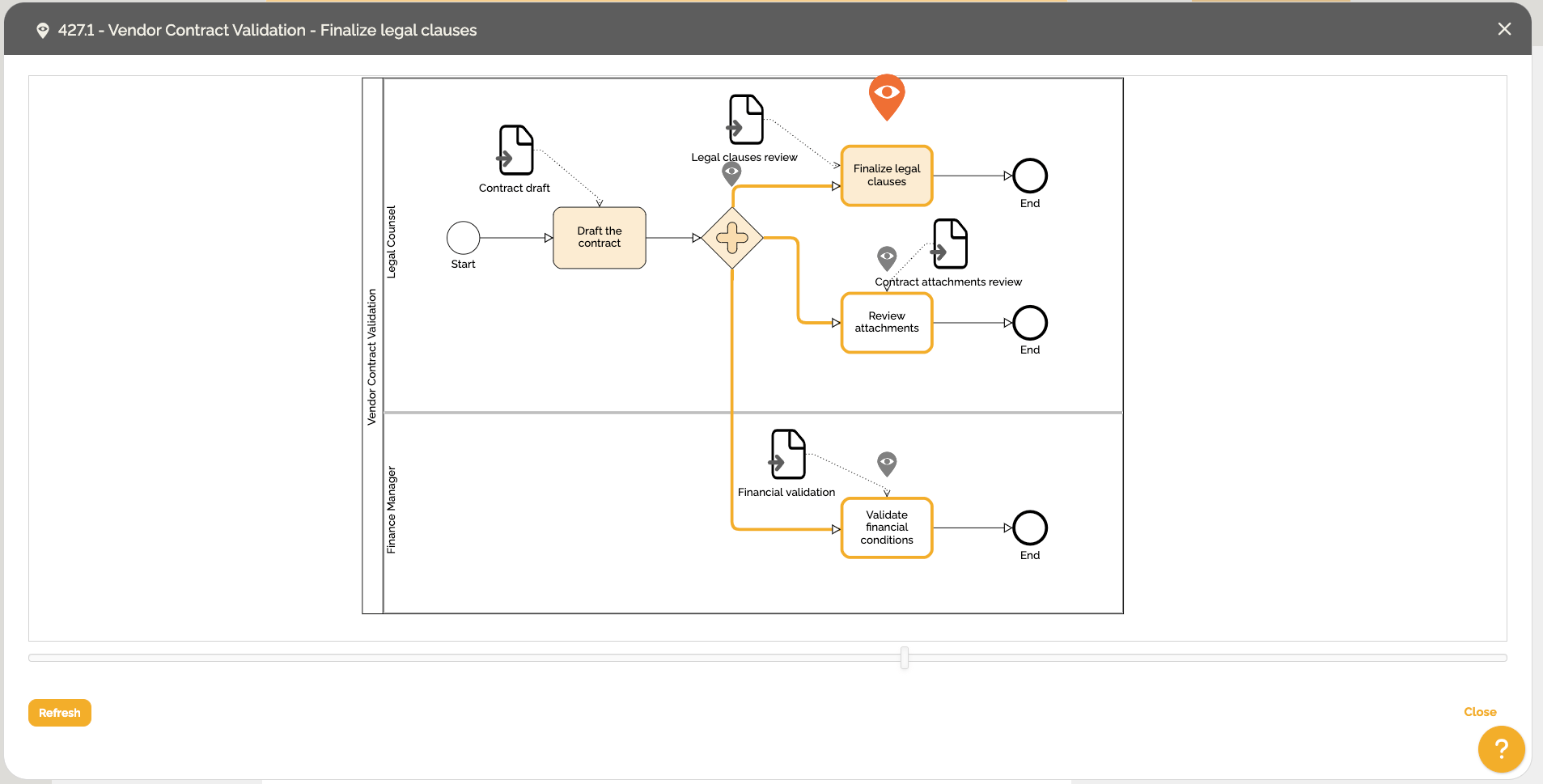
Ícono del mapa del proceso
Permite:
- Localizar la tarea de la instancia seleccionada dentro del mapa del proceso.
- Comprender su posición dentro del flujo
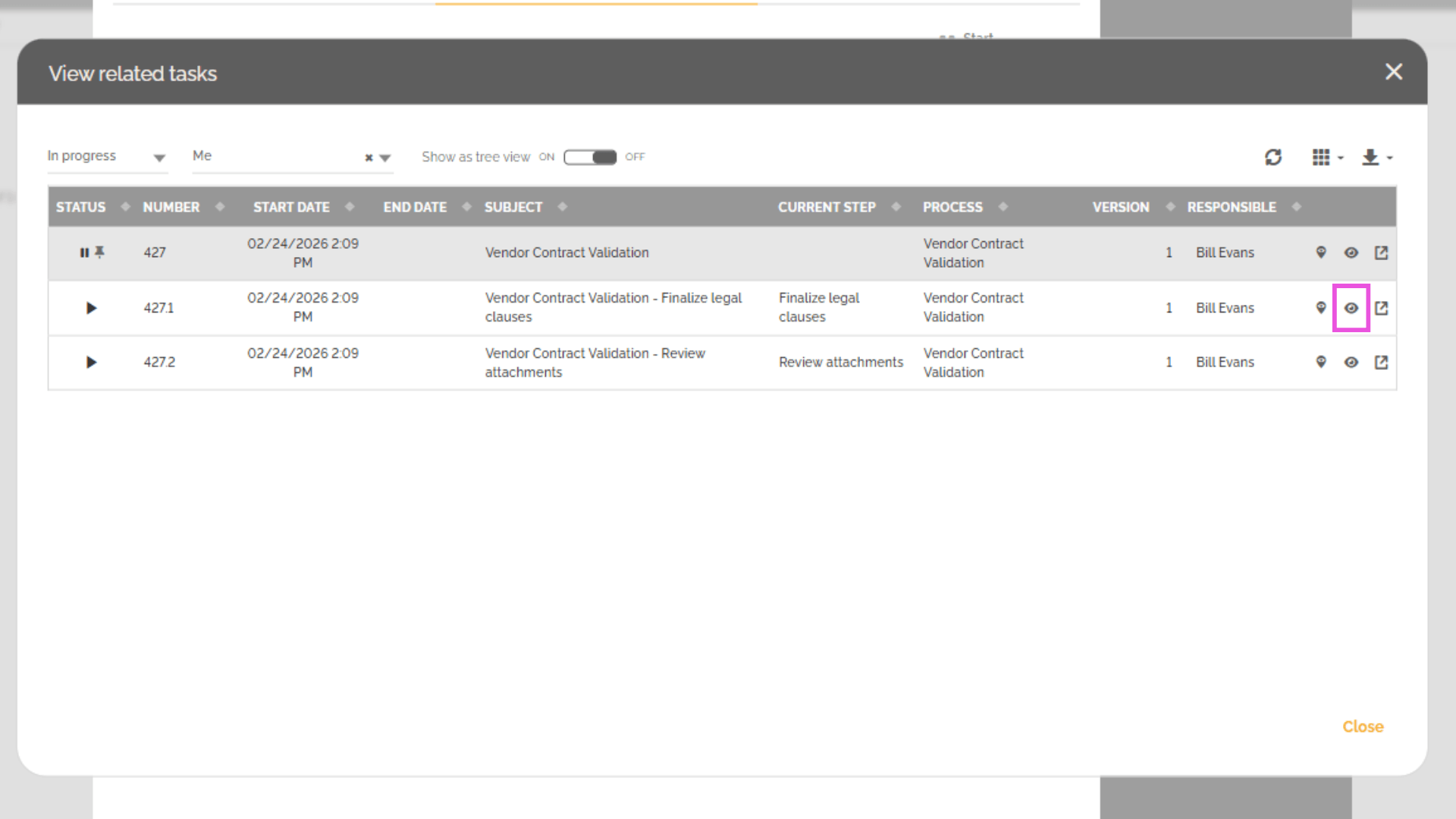
Ícono “ojo”
Permite:
- Abrir la instancia seleccionada y mostrar la información de la tarea actual.
- Visualizarla en la misma pestaña
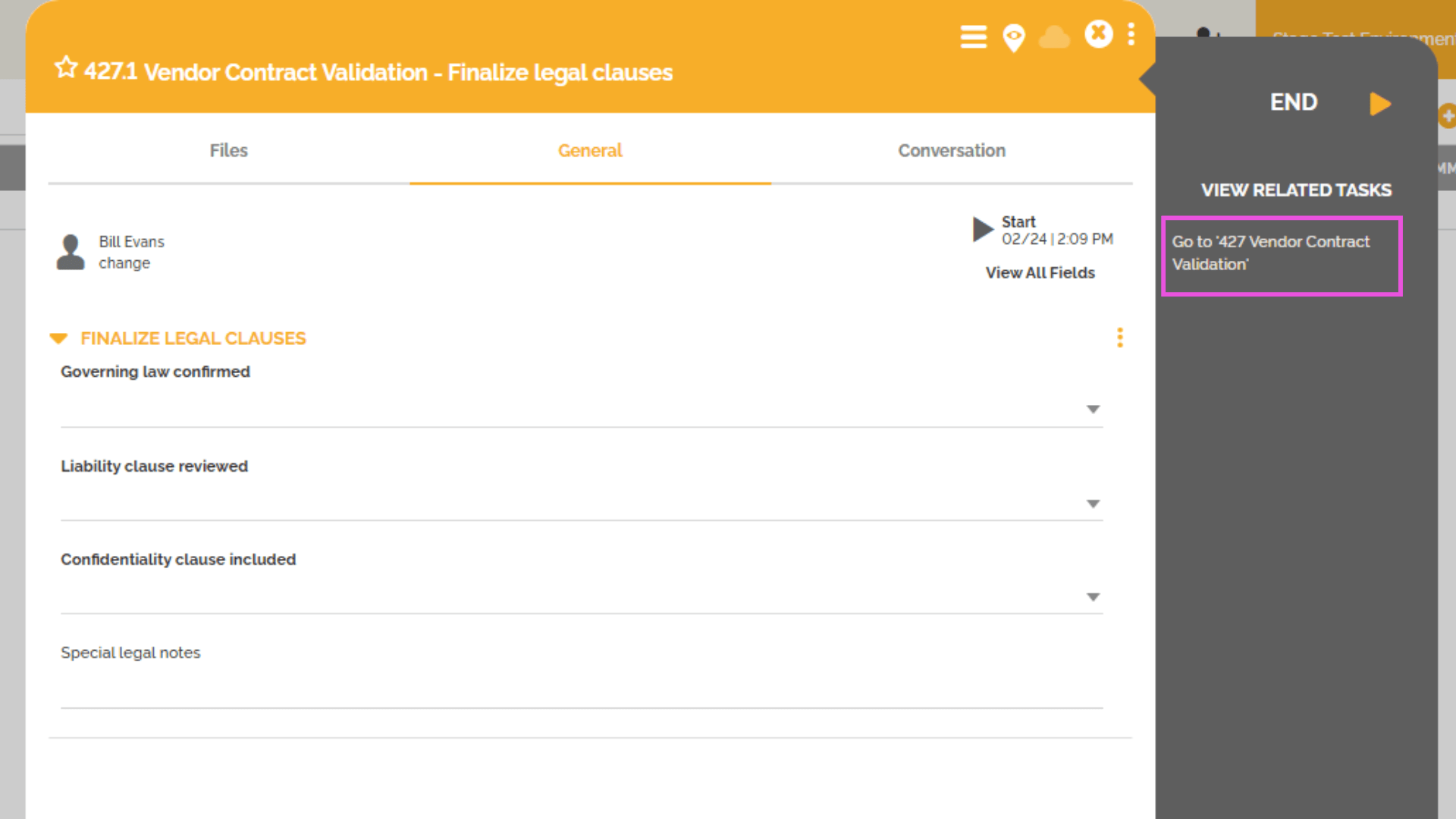
Desde una subinstancia, un botón ubicado debajo de “Ver tareas relacionadas” permite:
- Volver a la instancia principal (instancia padre)
Apertura en una nueva pestaña
También es posible abrir una subinstancia en una nueva pestaña del navegador.
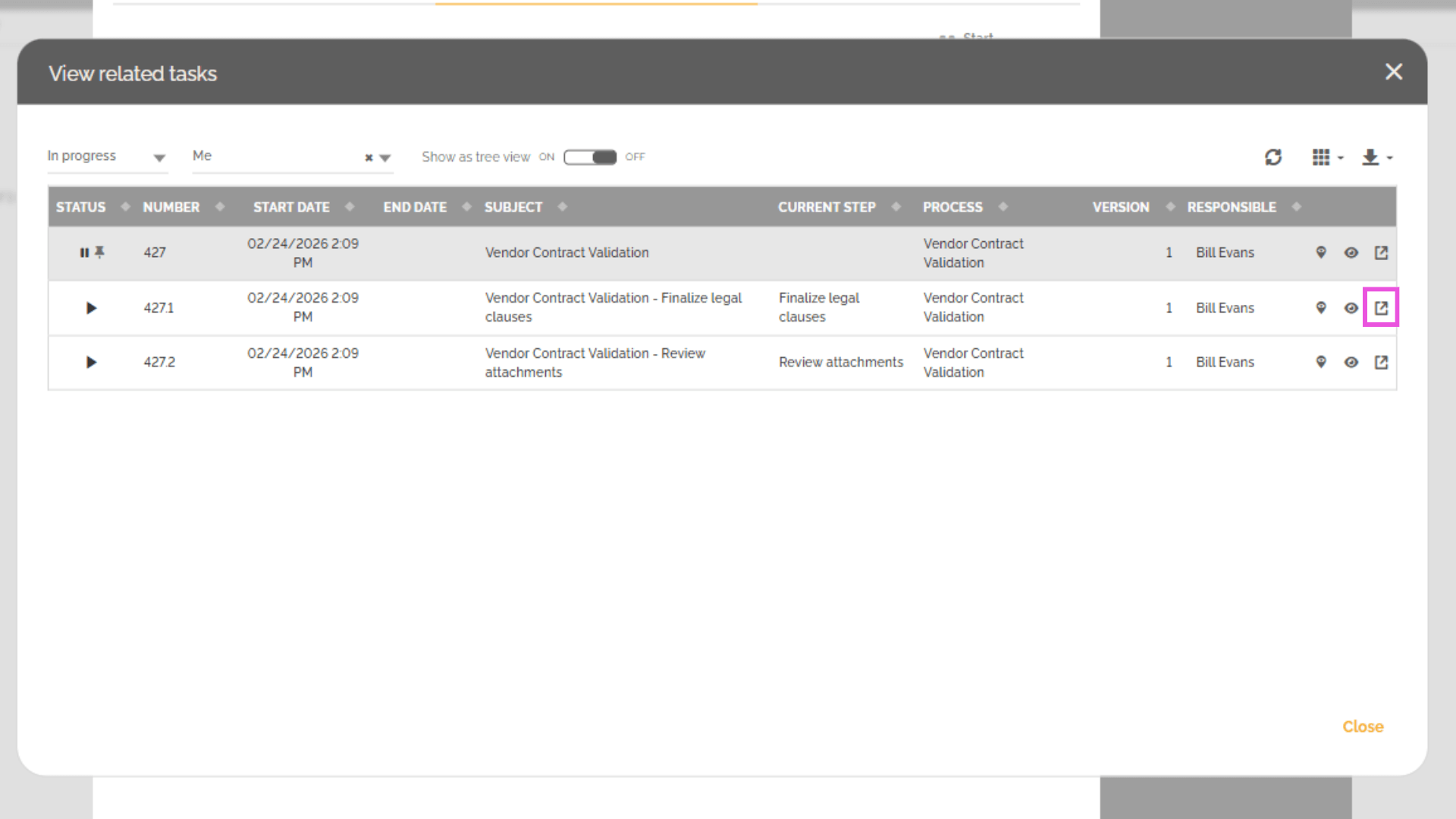
Si cierra el subtoken sin modificar su URL, la pestaña recién abierta se cerrará automáticamente.
5. Procesos ad hoc
Para actividades ad hoc, el comportamiento es el mismo:
- La subinstancia aparece en “Ver tareas relacionadas”
- Se aplica la lógica de filtrado predeterminada.
- Una opción para regresar a la instancia principal está disponible dentro de la subinstancia.
- La visibilidad de las instancias depende de las responsabilidades y permisos del usuario.
Esto mantiene una experiencia de usuario consistente.
6. Actividades de llamada (Call Activity)
Las actividades de llamada siguen la misma lógica descrita en la sección anterior:
- Es posible volver a la tarea anterior
- La visibilidad depende de las responsabilidades y permisos del usuario.
7. Caso especial: Mensajes de proceso
Tenga en cuenta que los mensajes de proceso no siguen la misma lógica, ya que se comportan de manera diferente.
Diferencias principales
- Generan un nuevo número de instancia para el proceso relacionado.
- No utilizan extensiones como:
- .1
- .2
- .3
En su lugar, crean una instancia completamente independiente.
Limitaciones de navegación
Al abrir una instancia creada mediante un mensaje de proceso:
- No hay opción para regresar a la instancia principal.
- “Ver tareas relacionadas” solo muestra los tokens vinculados a esa nueva instancia
- No se muestran subtokens de otros caminos paralelos
Este comportamiento refleja la naturaleza independiente de las instancias activadas por mensaje.
Conclusión
Este artículo demuestra cómo HEFLO ofrece una forma clara y estructurada de gestionar subinstancias vinculadas a una instancia principal de proceso mediante:
- Visibilidad completa de las tareas
- Filtros avanzados
- Navegación fluida entre instancia padre y subtokens
- Acceso directo al mapa del proceso
En el caso de los mensajes de proceso, el comportamiento es diferente porque crean instancias independientes.
Esta funcionalidad mejora significativamente la visibilidad y el control en flujos de trabajo complejos.