
La plataforma HEFLO ha recibido una nueva funcionalidad que amplía significativamente la eficiencia y la automatización en la gestión de datos: la clonación de registros personalizados.
Con este recurso, administradores y usuarios de procesos que utilizan registros personalizados pueden crear nuevas entradas de forma mucho más rápida, usando datos existentes como base, sin necesidad de digitar manualmente todos los campos.
Esto reduce errores, acelera los registros y estandariza la información, especialmente en registros complejos que contienen múltiples propiedades o dependencias internas.
Registros Personalizados
Los registros personalizados funcionan como estructuras internas de datos que almacenan información reutilizable en procesos de negocio, como por ejemplo:
- Productos
- Pedidos
- Contratos
Para saber más sobre registros personalizados: Cómo crear un formulario de registros.
La nueva funcionalidad de clonación agrega agilidad a estos casos de uso, permitiendo:
- Crear rápidamente un nuevo registro basado en uno ya existente
- Reducir retrabajo en el llenado de información
- Aplicar modelos consistentes en procesos con gran volumen de datos
Con la funcionalidad de clonación, el usuario puede seleccionar un producto ya existente, crear una nueva instancia y mantener automáticamente los campos iguales al modelo, modificando solo la información necesaria. Esto es especialmente útil cuando los registros poseen:
- Muchos campos obligatorios
- Estructuras jerárquicas
- Sublistas internas
- Datos que deben seguir un estándar
Modos de Utilización
La clonación puede utilizarse en dos contextos principales:
- Directamente en las páginas de Registros Personalizados
- Dentro de Procesos BPMN mediante campos del tipo registro
1. Clonación Directamente en la Página de Registro
Este modo permite que el administrador duplique registros en la propia lista de registros de la plataforma.
Paso a paso:
- Acceda a la página de registros personalizados.
- Puede ser creada desde el menú superior (ícono de libro).
- O accedida desde el workspace si ya existe.
- Entre en modo de edición haciendo clic en el ícono de lápiz en la parte superior de la página.
- Pase el cursor sobre el registro deseado y haga clic en el ícono de lápiz para editar sus configuraciones.
- Al final de la página de configuración aparecerá la nueva opción:
✔ Habilitar clonación
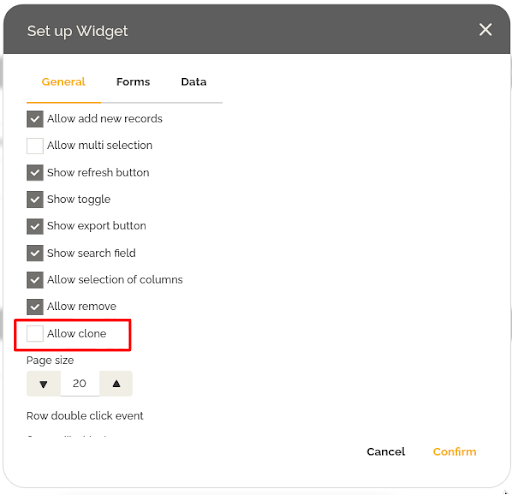
- Al activar esta opción, aparece un segundo ítem:
✔ Clonación profunda
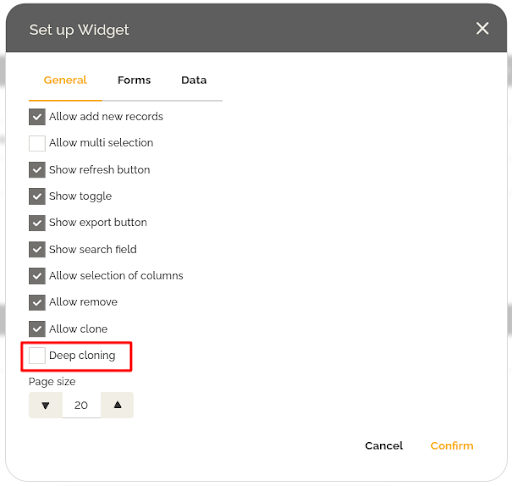
Observación: La funcionalidad de clonación profunda permite clonar registros que poseen listas internas o registros relacionados de forma jerárquica. El comportamiento es opcional y configurable.
- Tras habilitar la clonación, haga clic en Confirmar.
Una vez activada, un nuevo ícono llamado Clonar aparece a la derecha de cada línea del registro.

Al hacer clic en él:
- Un pop-up mostrará toda la información del registro original.
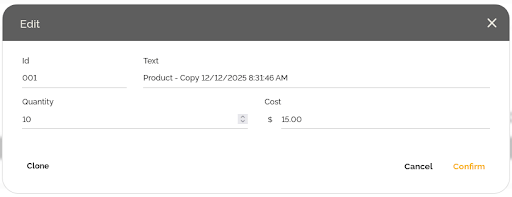
El usuario puede entonces:
- Crear una copia idéntica
Observación: El registro clonado mostrará en su campo de representación textual la información “Copy” seguida de la fecha. Esto solo ocurre cuando la representación textual está compuesta por un único campo. - O usar el registro como plantilla, modificando solo lo necesario
Basta confirmar para crear el nuevo registro, o hacer clic en la opción Clonar, ubicada en la esquina izquierda, para generar una copia adicional.
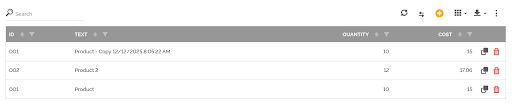
Esto permite replicar registros de manera rápida y consistente.
2. Clonación Dentro de Procesos
La clonación también puede utilizarse dentro de un proceso BPMN al trabajar con campos del tipo Registro en formularios.
Configuración en el proceso:
- Abra el editor de procesos.
- Añada un formulario.
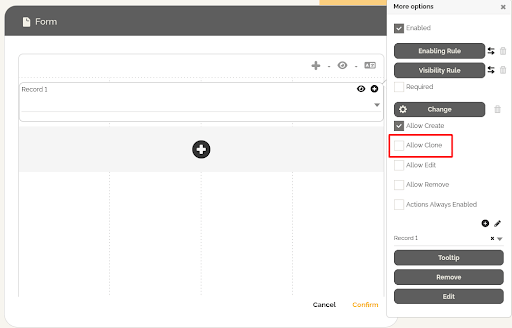
- Inserte un campo del tipo Registro Relacionado.
- Haga clic en el ícono de lápiz del campo para editar.
- Active la opción:
✔ Permitir Creación - Después de activarla, aparece una nueva opción:
✔ Permitir Clonación
Aquí también es posible activar la clonación profunda si es necesario.
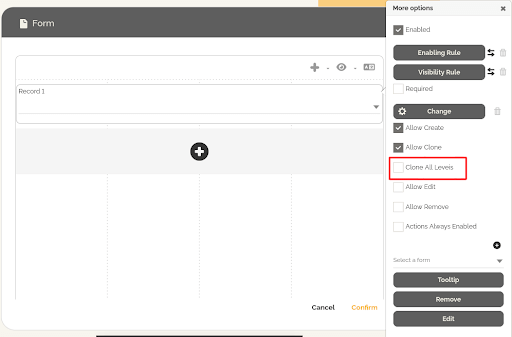
7. Haga clic en Confirmar para guardar las configuraciones.
Durante la ejecución de una instancia del proceso, el campo de registro mostrará un ícono de “+”.

Diferente de la configuración sin clonación habilitada, al hacer clic en él el sistema abrirá un asistente preguntando si desea:
- Crear un nuevo registro desde cero
- Seleccionar un registro existente como plantilla
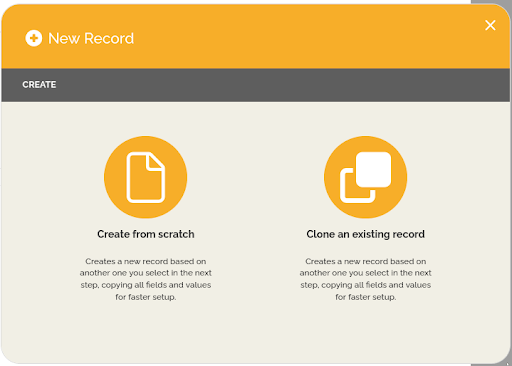
Al elegir una plantilla, todos los datos originales se cargan para edición y reutilización.
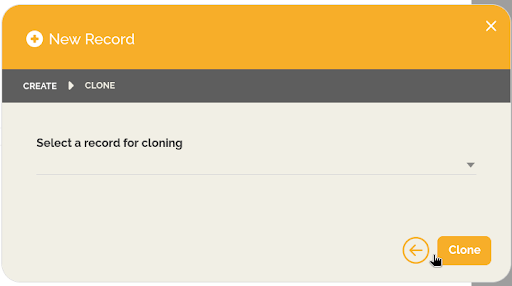
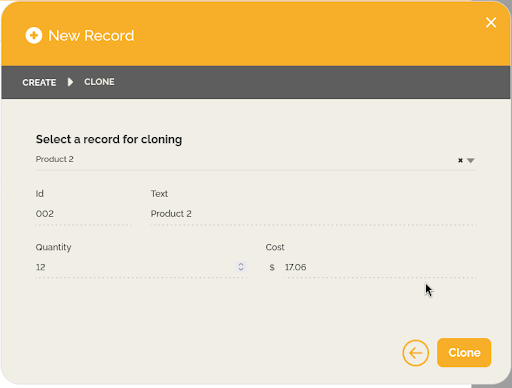
Este recurso es ideal para procesos que requieren la creación de múltiples registros similares durante la ejecución.
Punto Importante
Si el registro posee un campo configurado como identificador clave, la clonación directa puede no ser posible. En ese caso, el registro podrá usarse solo como plantilla y el usuario deberá definir un identificador.
Buenas Prácticas
- Use la clonación para registros con muchos campos repetitivos.
- Evite permitir clonación irrestricta para todos los usuarios.
- Documente cuáles registros poseen identificadores únicos.
- Pruebe la clonación profunda en estructuras con listas internas antes de ponerla en producción.
Conclusión
La funcionalidad de Clonación de Registros Personalizados en HEFLO amplía la eficiencia operativa al:
- Reducir retrabajo
- Acelerar registros
- Minimizar errores de llenado
- Garantizar consistencia entre registros similares
- Ofrecer un flujo intuitivo de creación basado en plantillas
Ya sea directamente en la página de registros o dentro de procesos BPMN, el recurso hace el día a día de administradores y ejecutores mucho más ágil y estandarizado.