
La funcionalidad Cambiar Dominio permite a un administrador modificar el dominio de correo electrónico de los usuarios dentro de un entorno HEFLO.
Esta funcionalidad es útil cuando:
- La empresa cambia su dominio de correo electrónico (por ejemplo: @company1.com a @company2.com)
- Se está realizando una migración de la infraestructura de correo
- Es necesario realizar una migración progresiva por grupos de usuarios
Una vez completada la modificación, los usuarios pueden iniciar sesión nuevamente utilizando su nueva dirección de correo electrónico.
🔐 Requisitos previos
- Debe ser administrador del entorno.
- Los usuarios afectados ya deben existir en el entorno.
Acceder a la funcionalidad Cambiar Dominio
- Haga clic en Administrar Entorno.
- Acceda a la página Autorización de Usuarios.
- Abra la pestaña Usuarios.
- En la parte superior de la tabla, haga clic en el ícono @ (Cambiar Dominio).
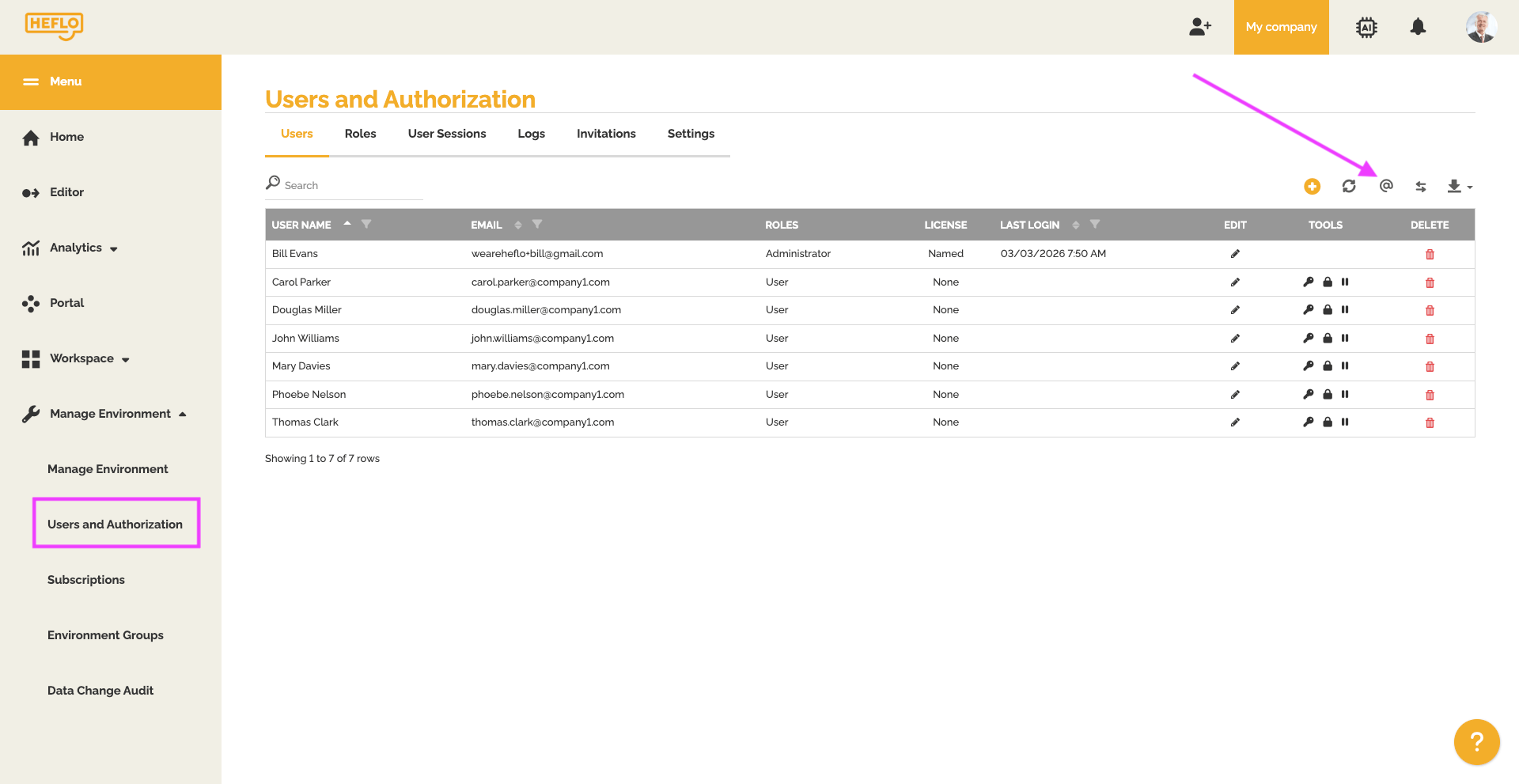
Se abrirá una ventana que muestra:
- Una lista desplegable con los dominios disponibles en el entorno
- Un campo para definir el nuevo dominio
- Una tabla que resume los cambios
Cambiar el dominio para todos los usuarios de un dominio específico
Este método permite migrar a todos los usuarios que utilizan un dominio determinado.
Pasos
- En la ventana Cambiar Dominio, seleccione el dominio actual que desea modificar.
De forma predeterminada, se muestra el primer dominio en orden alfabético.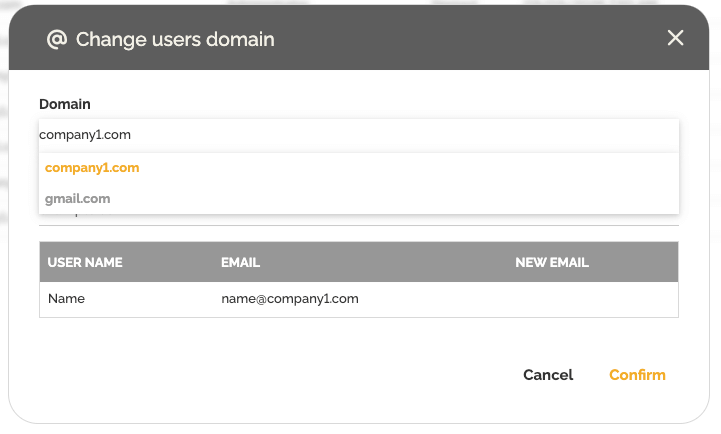
- Defina el nuevo dominio.
- Se mostrará una tabla de resumen indicando:
- La dirección de correo electrónico actual
- La nueva dirección de correo electrónico
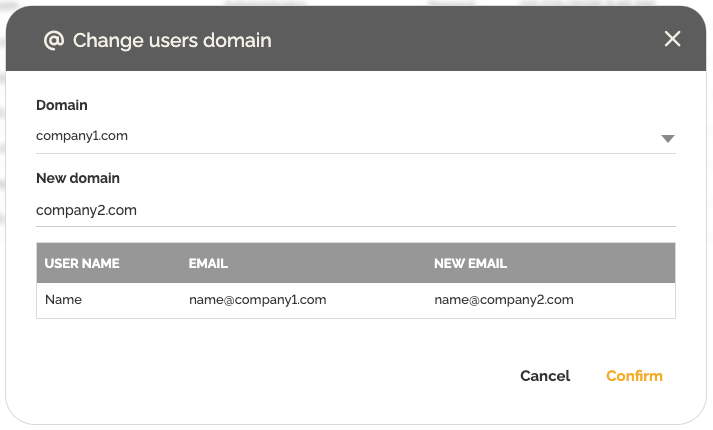
- Haga clic en Confirmar.
- Escriba la frase de confirmación requerida y haga clic en Sí.
- Aparecerá una notificación de confirmación (mensaje verde) si la operación se realiza correctamente.
Las direcciones de correo electrónico se actualizan de inmediato.
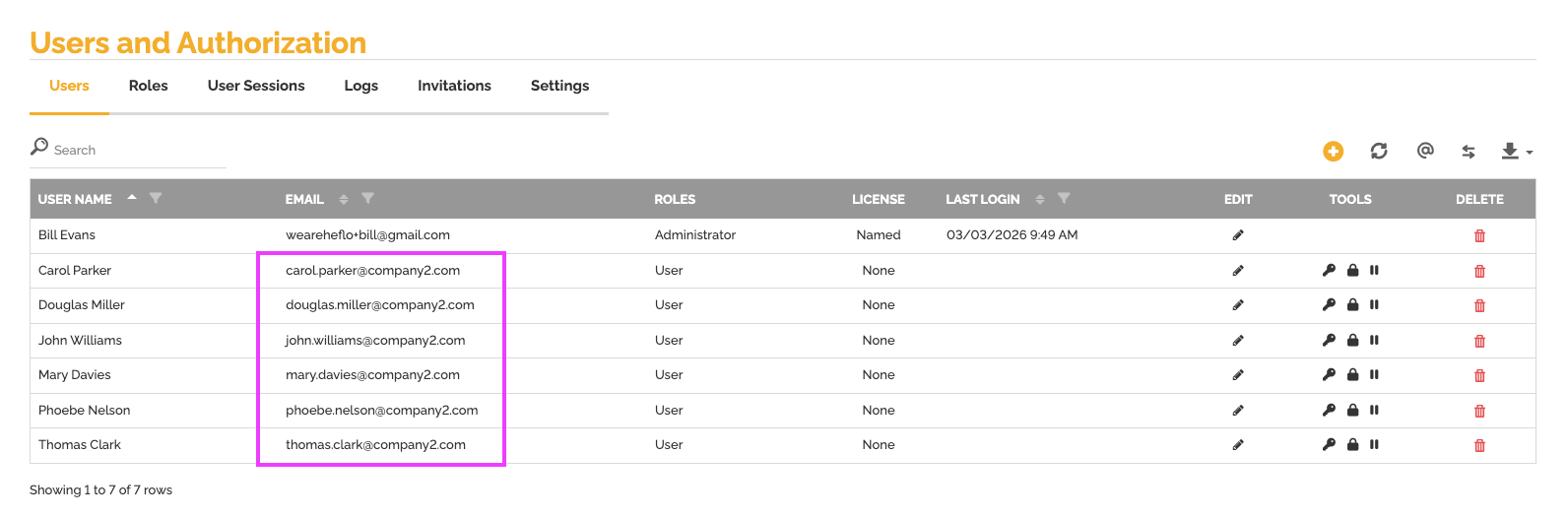
👉 Los usuarios pueden cerrar sesión y volver a iniciarla utilizando su nueva dirección de correo electrónico.
Nota: Esta acción solo afecta a los usuarios que pertenecen al dominio seleccionado dentro del entorno donde se realiza el cambio.
Cambiar el dominio para un grupo seleccionado de usuarios
Este método permite migrar únicamente usuarios específicos.
Selección manual
- En la pestaña Usuarios, mantenga presionada la tecla Ctrl.
- Haga clic en los usuarios que desea seleccionar.
- Las filas seleccionadas se resaltarán en gris.💡 La selección se mantiene incluso si navega entre páginas
- Haga clic en el ícono @ (Cambiar Dominio).
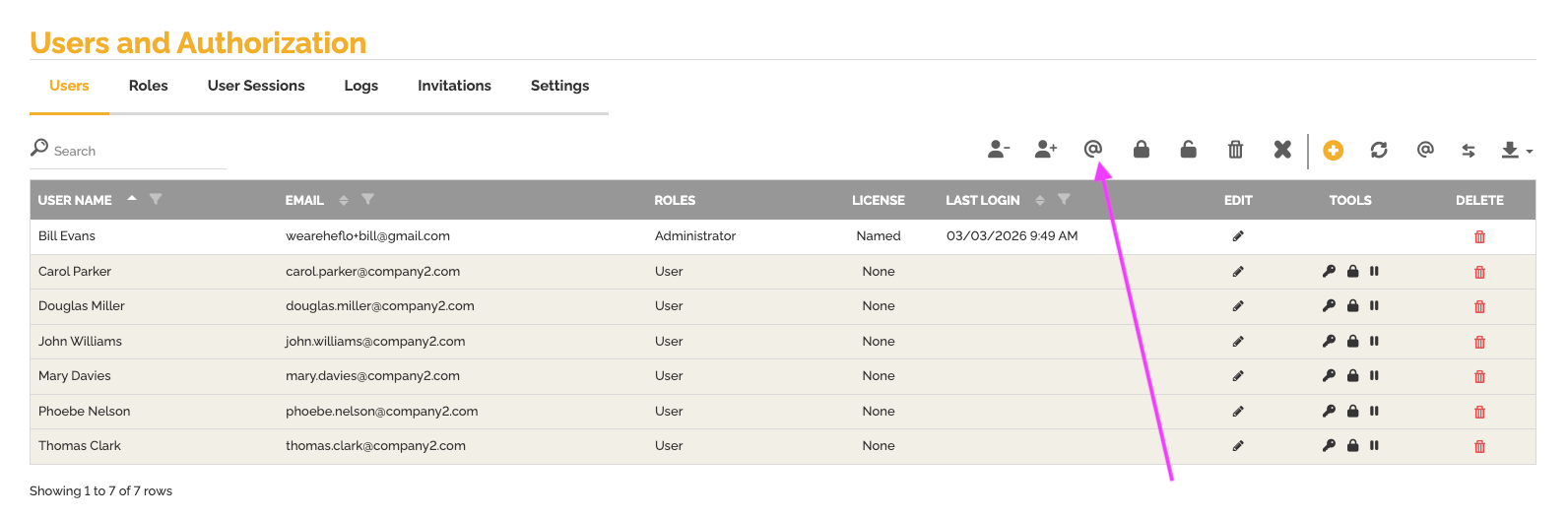
- Revise la lista de usuarios seleccionados.
- Defina el nuevo dominio.
- Haga clic en Confirmar.
- Escriba la frase de confirmación requerida y haga clic en Sí.
Selección múltiple rápida (rango de usuarios)
- Mantenga presionadas las teclas Ctrl + Shift.
- Seleccione el primer usuario del rango.
- Seleccione el último usuario del rango deseado.
- Haga clic en el ícono @.
- Defina el nuevo dominio.
- Haga clic en Confirmar.
- Escriba la frase de confirmación requerida y haga clic en Sí.
Buenas prácticas
- Informe a los usuarios antes de realizar la migración.
- Programe la operación fuera de horarios críticos.
- Solicite a los usuarios que cierren sesión después de la actualización.
- Pruebe primero con un pequeño grupo de usuarios si es necesario.
Conclusión
La funcionalidad Cambiar Dominio permite:
- Actualizaciones masivas de un dominio de correo electrónico
- Migración progresiva mediante selección de usuarios
- Validación segura antes de aplicar los cambios
Simplifica los cambios organizacionales garantizando el control y la seguridad de los datos de los usuarios.